




概述
因群晖版本过低,就是想更新到新的版本,原有版本是DSM 7.1-42661,升级到DSM 7.3.2-86009。
本文只用来记录步骤,原有的操作过程没有录像,图片为复原步骤使用。
过程
使用RR进行升级
RR官网:https://rrorg.cn/download/
刻录软件官网:https://rufuss.cn/#download
下载所需要的文件
RR引导下载完成后,将其解压,获取到rr.img文件。

刻录RR引导
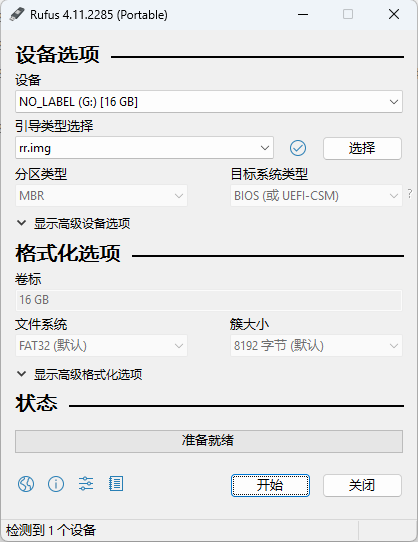
将RR引导使用Rufus软件刻录到启动U盘中。
升级DSM版本
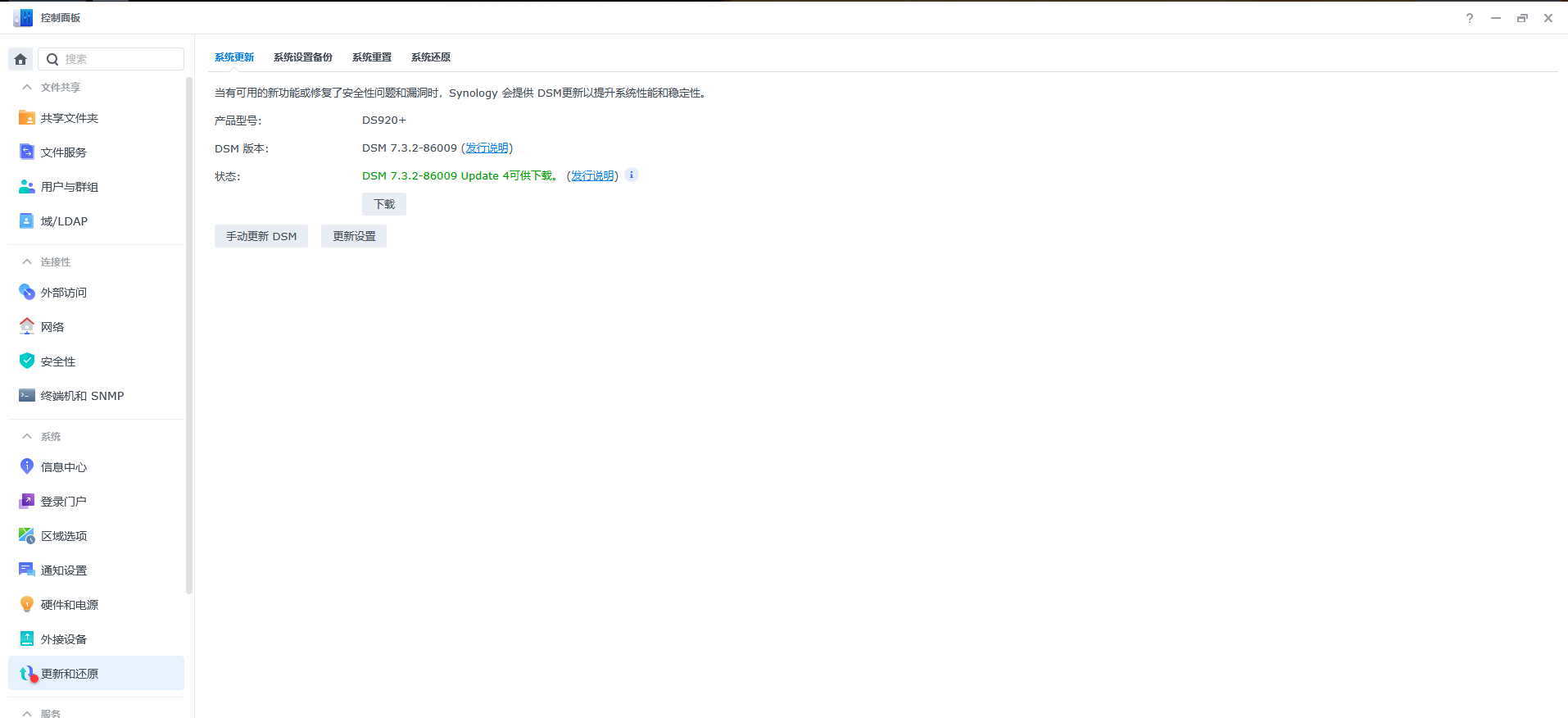
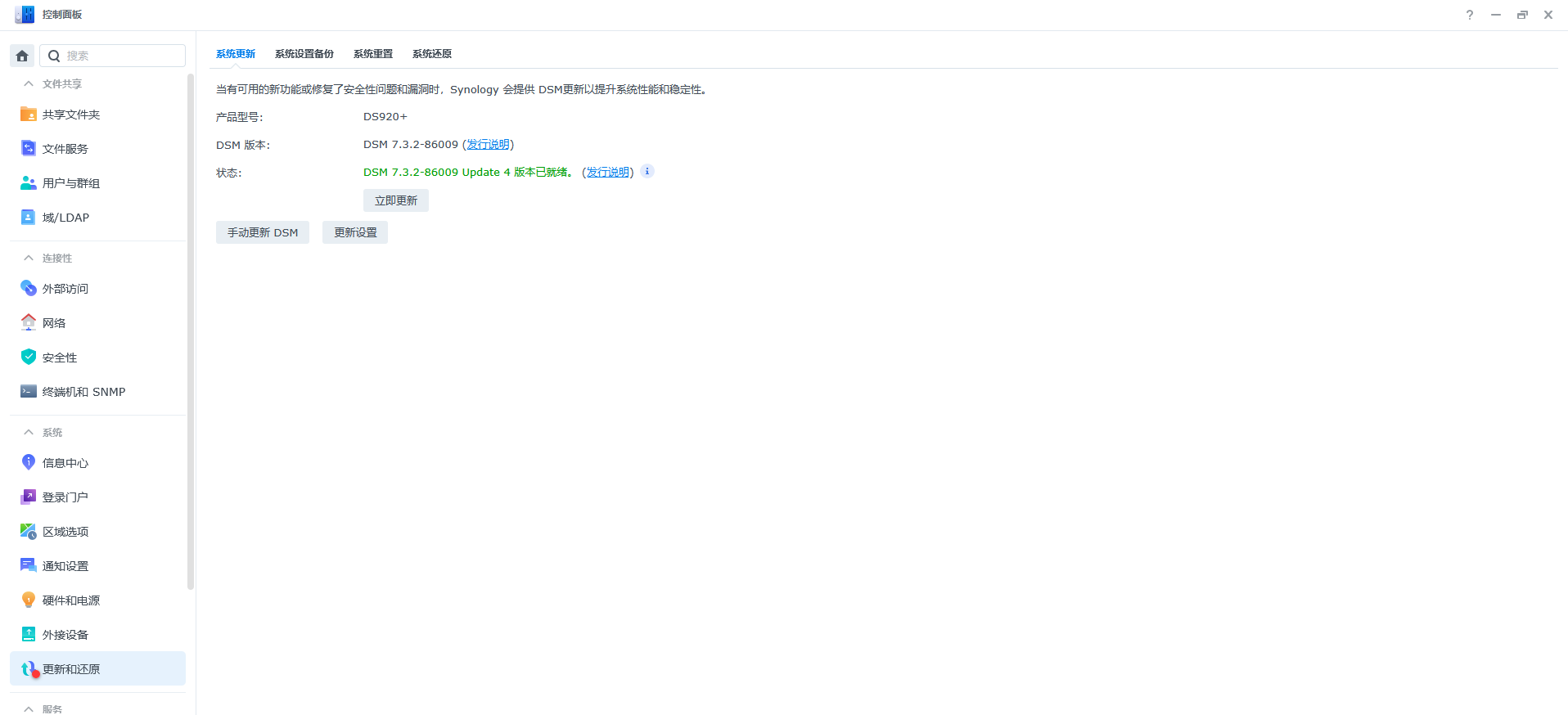
直接在软件更新进行下载升级,升级完成后,重启。

配置RR引导
开机使用U盘进行启动。
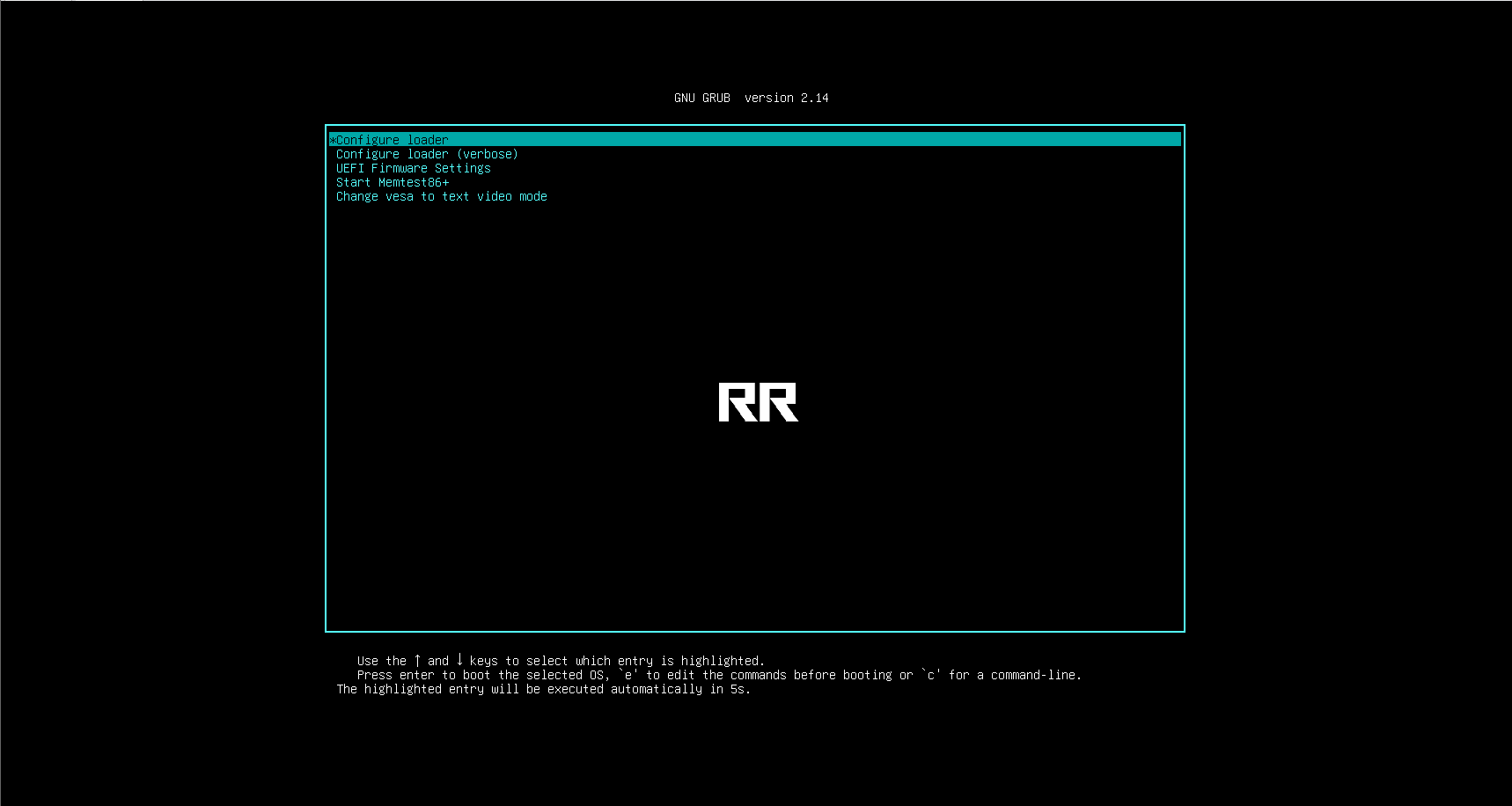
通过引导上的IP地址进行访问。
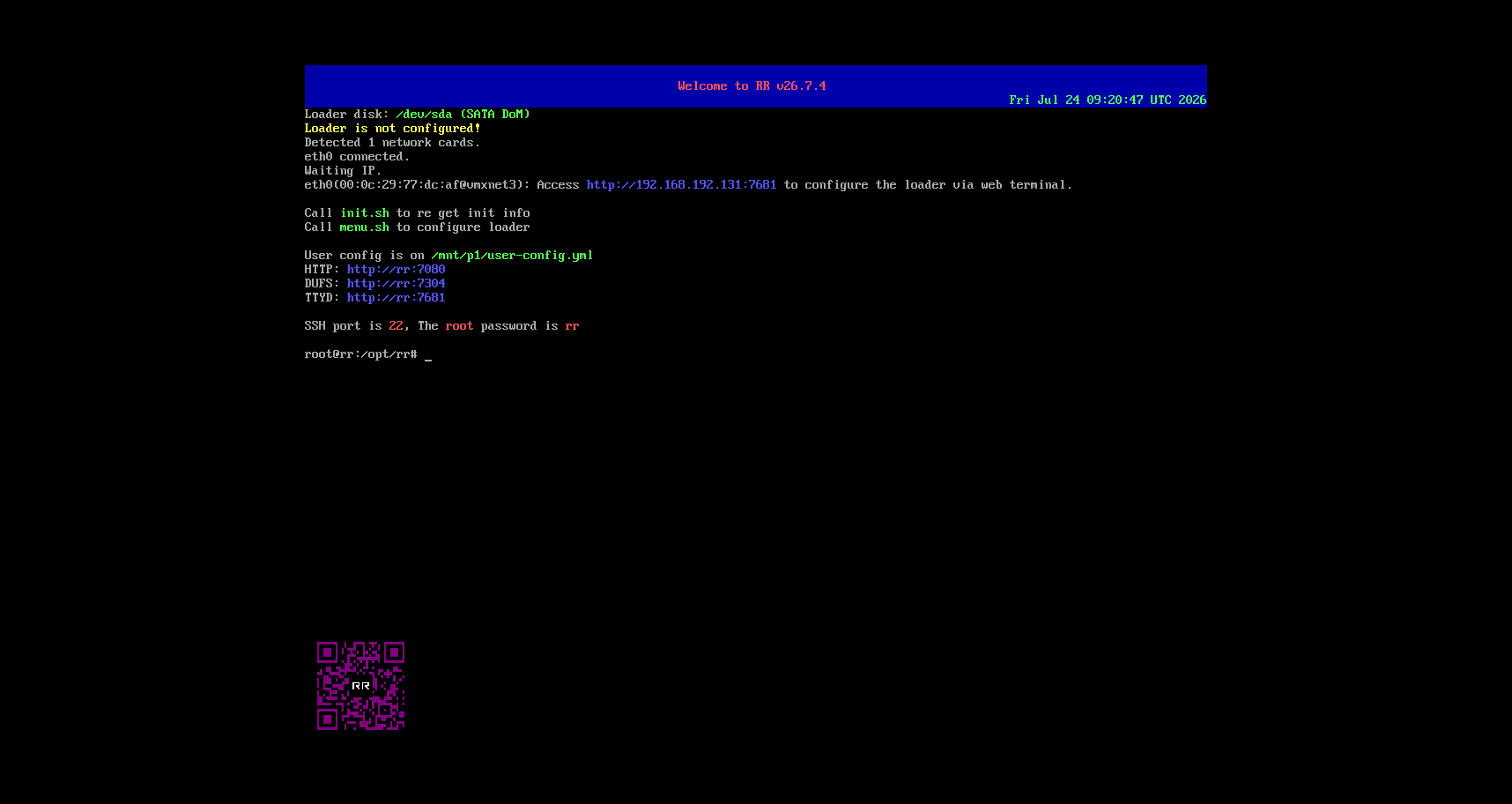
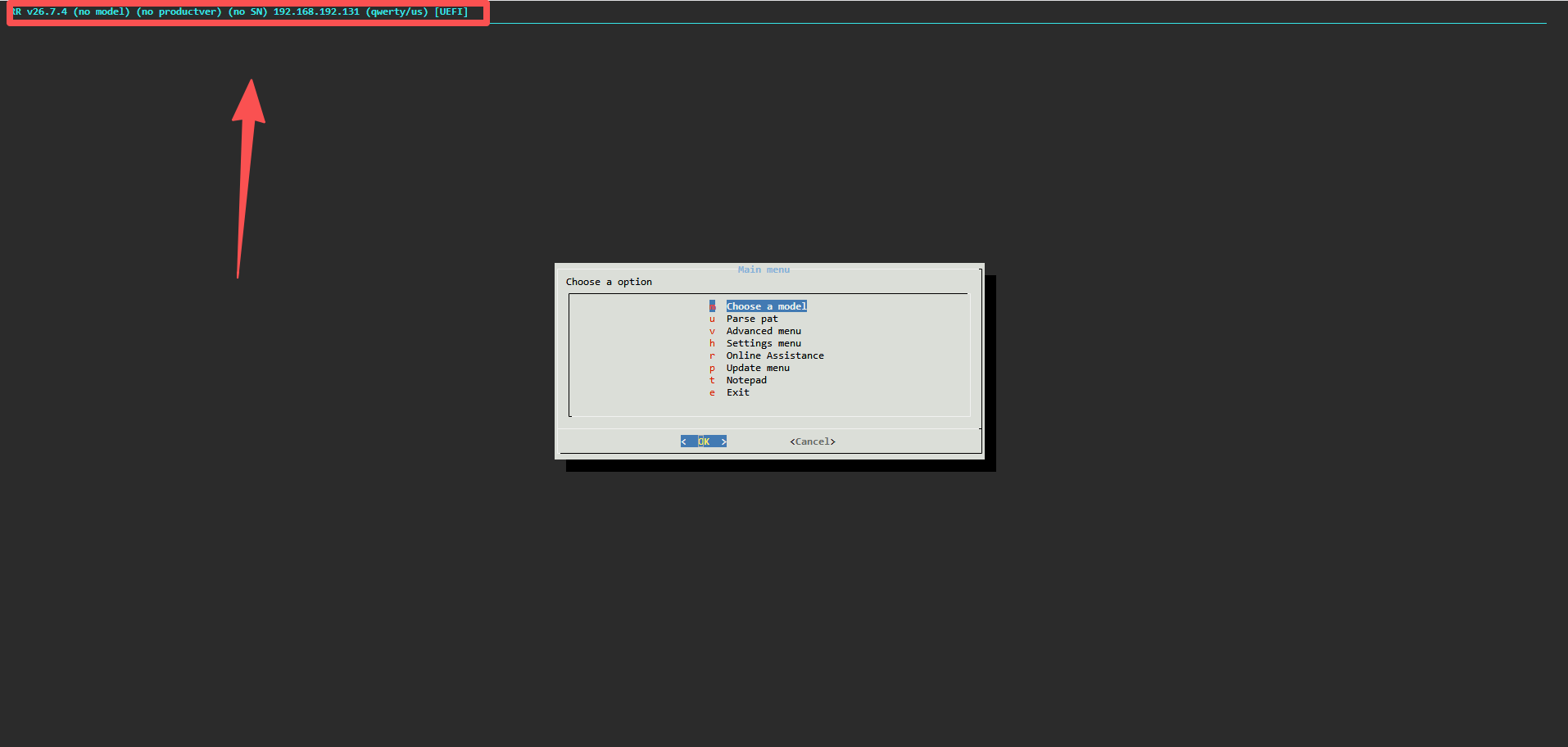
如下图所示,默认是没有型号、版本等信息的。此时需要根据实际情况进行配置。
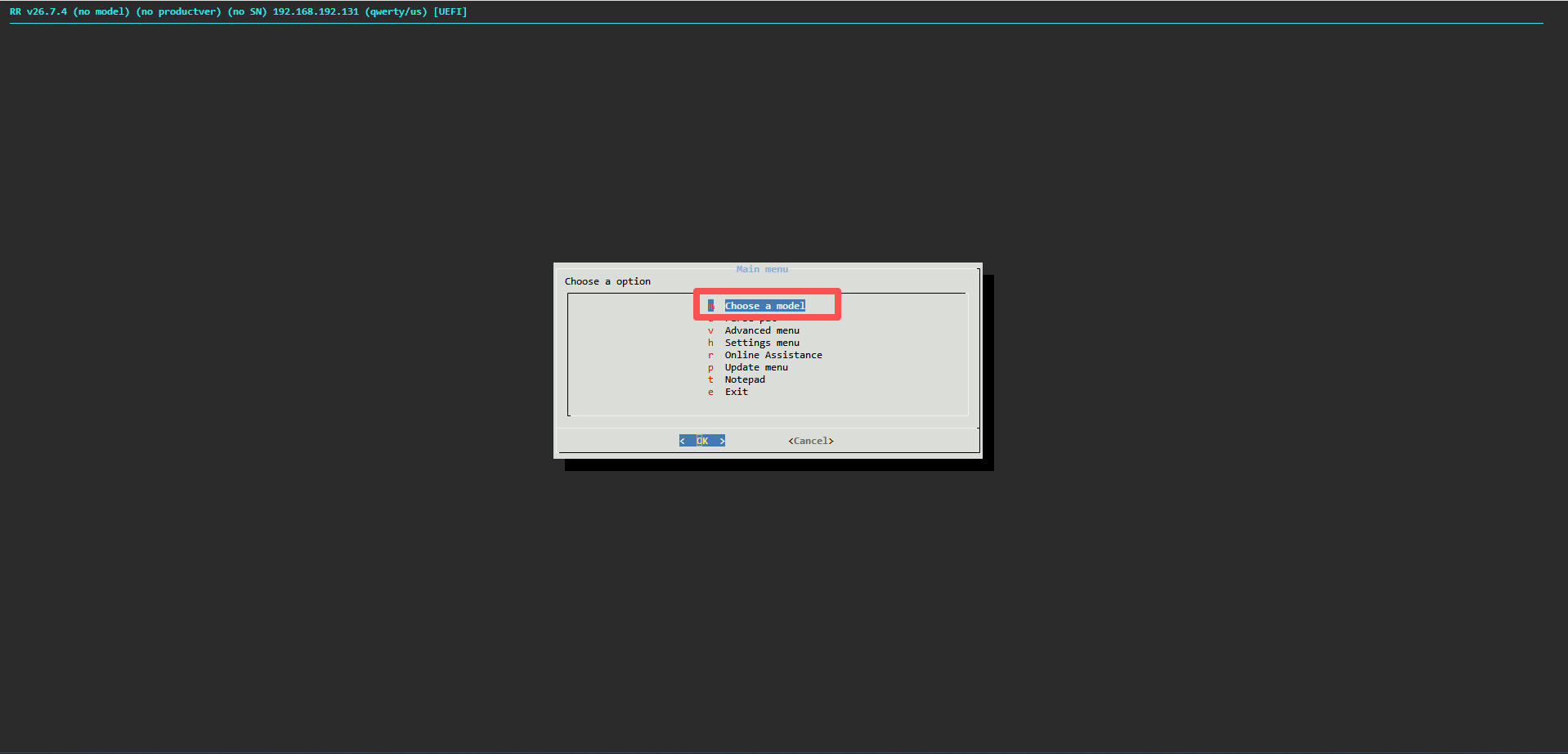
配置NAS型号
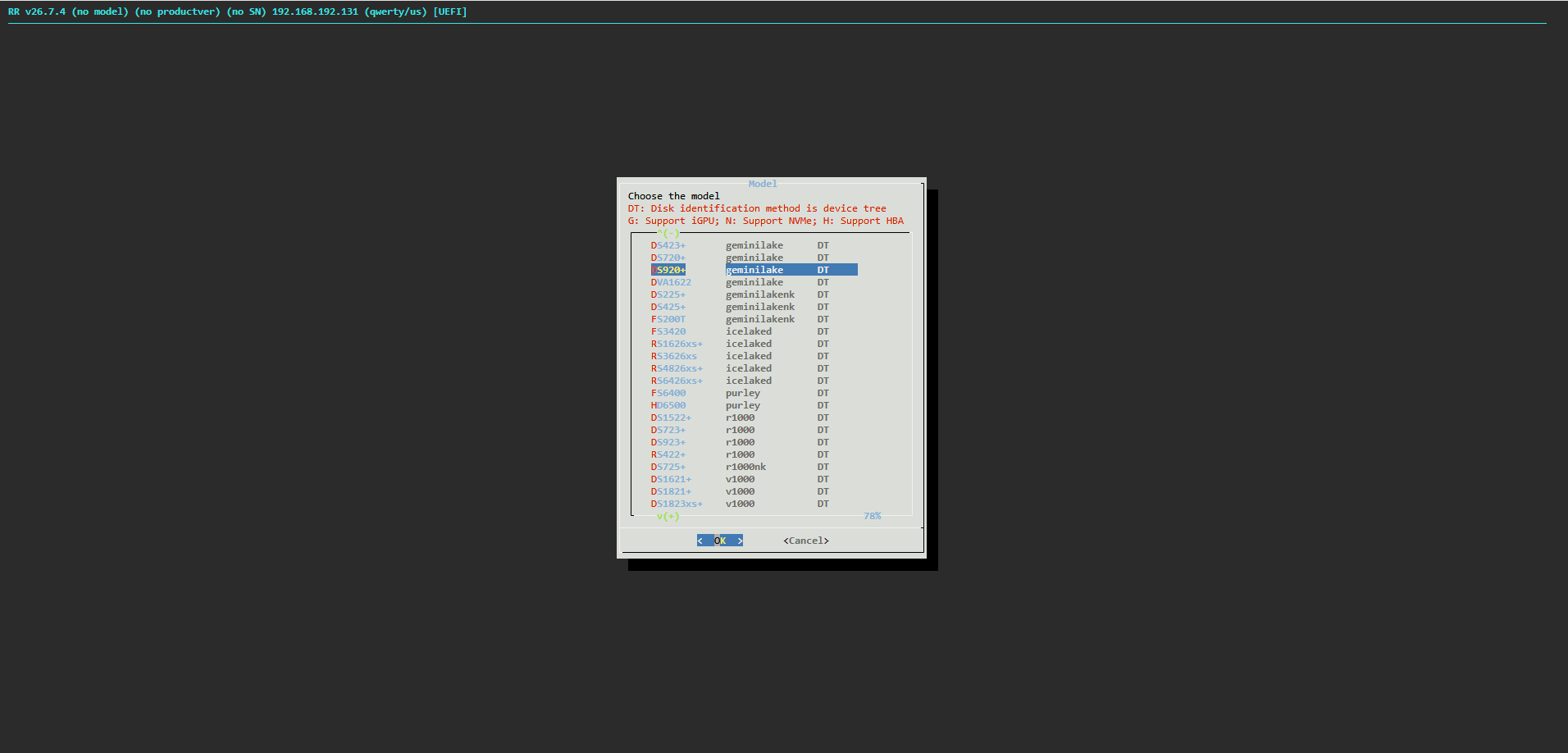
我原来的是920,此时在这里就选择920的型号。
配置DSM版本
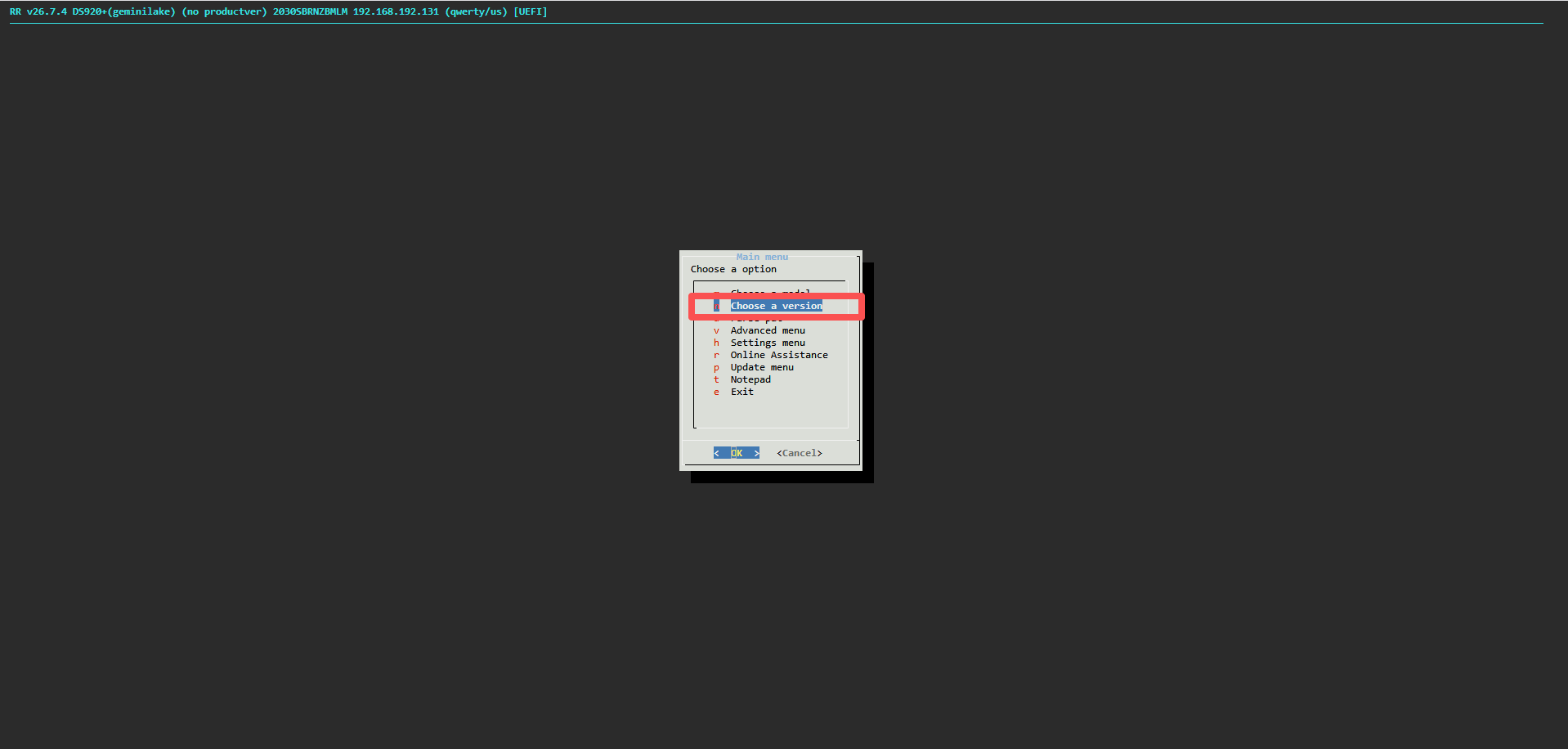
现在升级到的是7.3版本,此时就选择7.3版本。
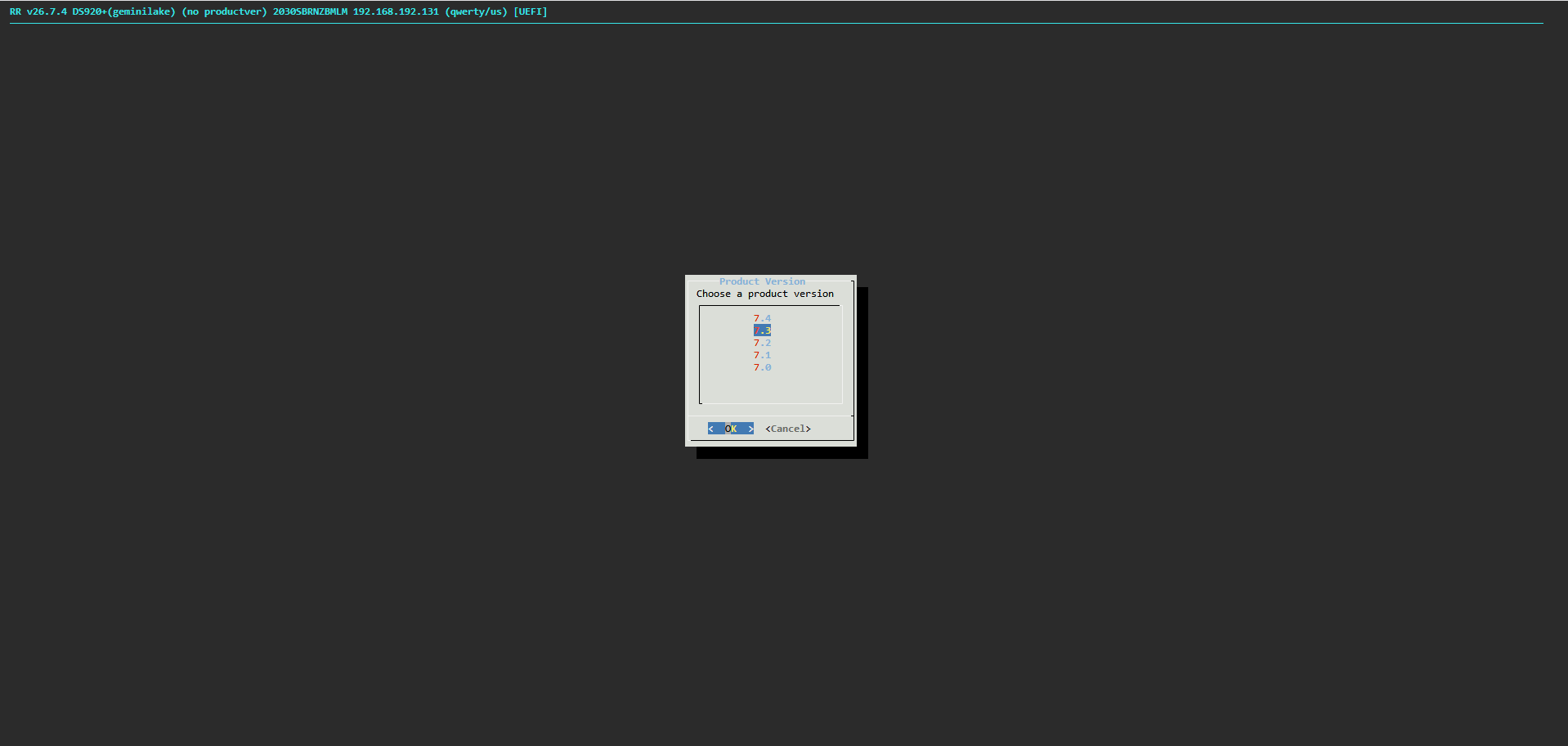
具体的PAT版本,根据自己的实际升级的版本进行选择。
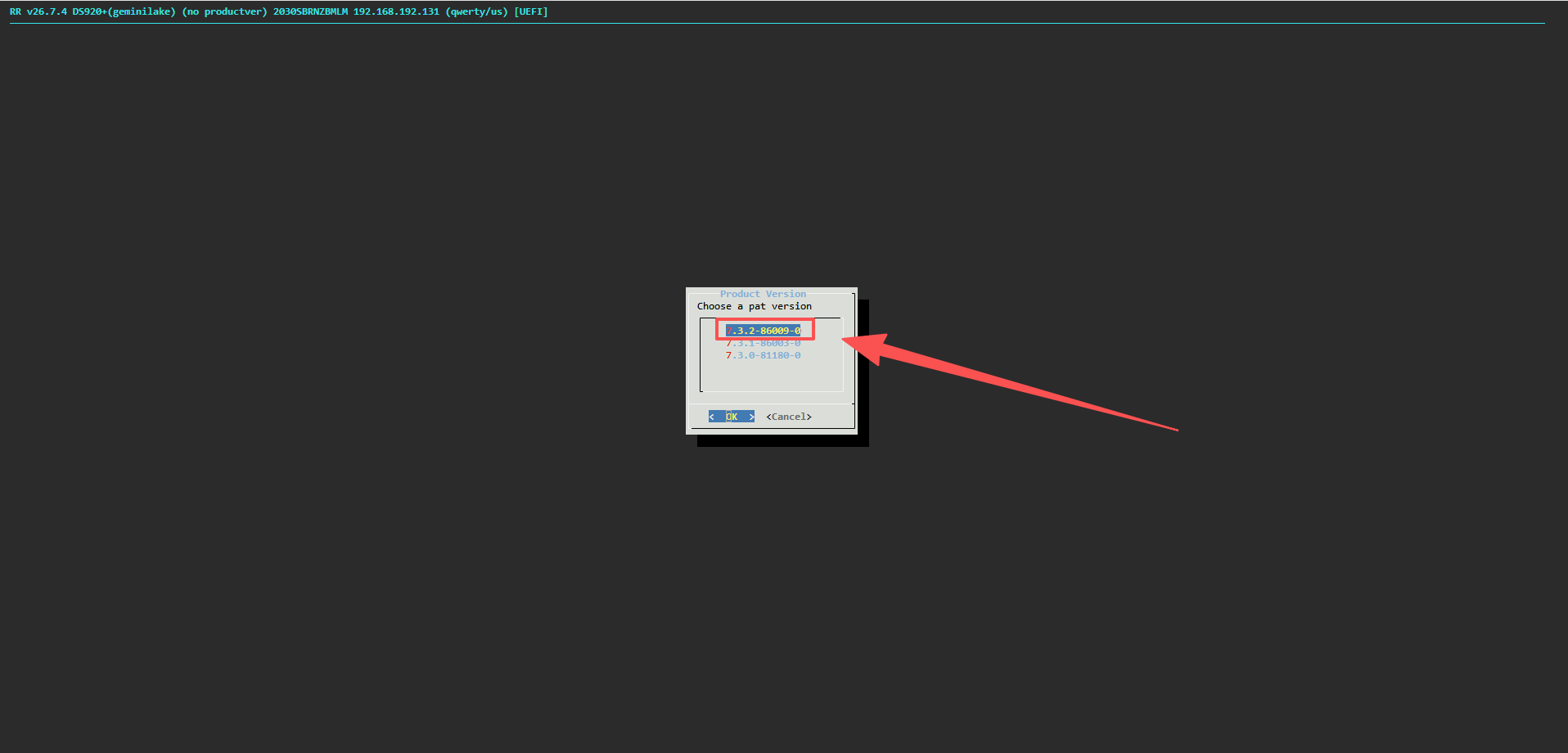
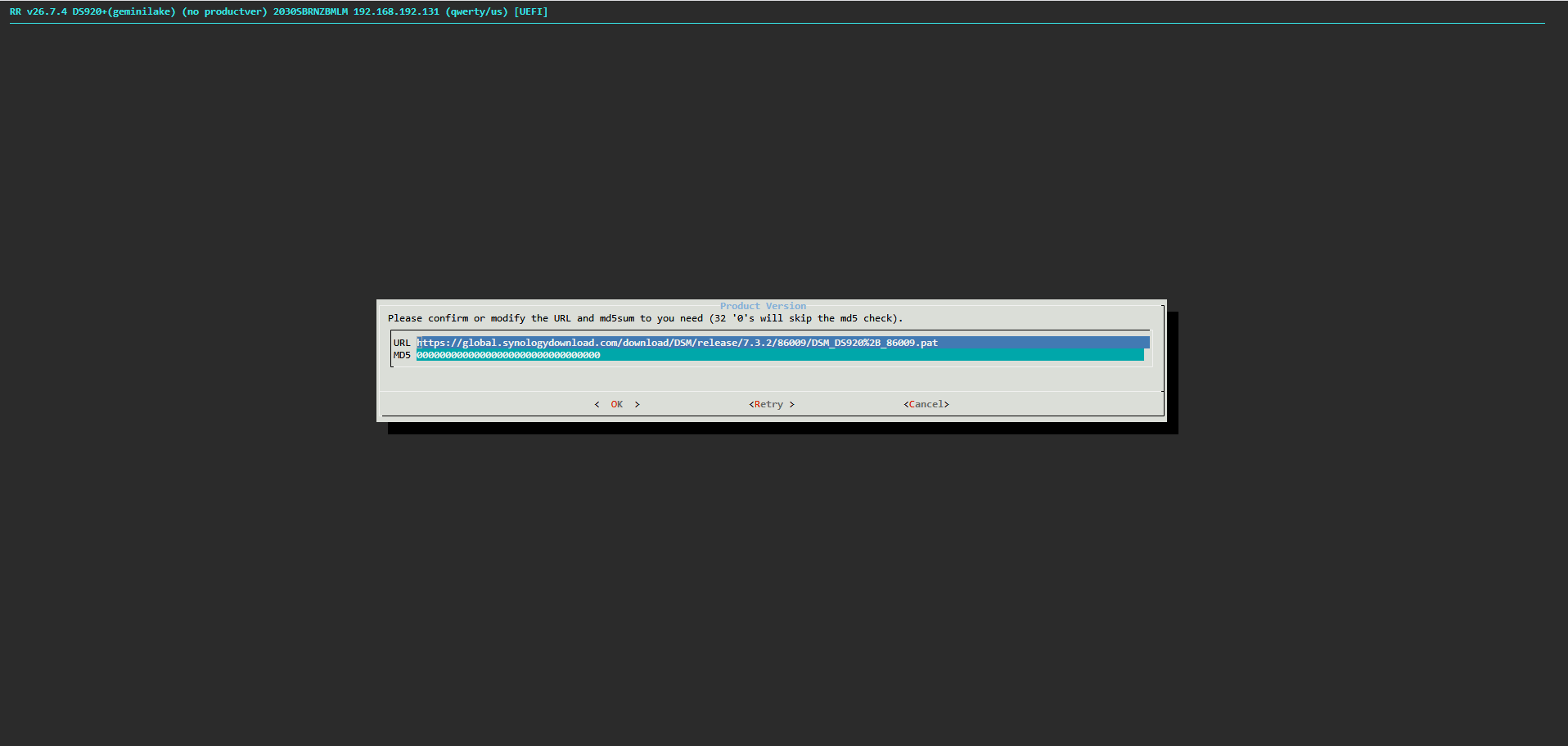
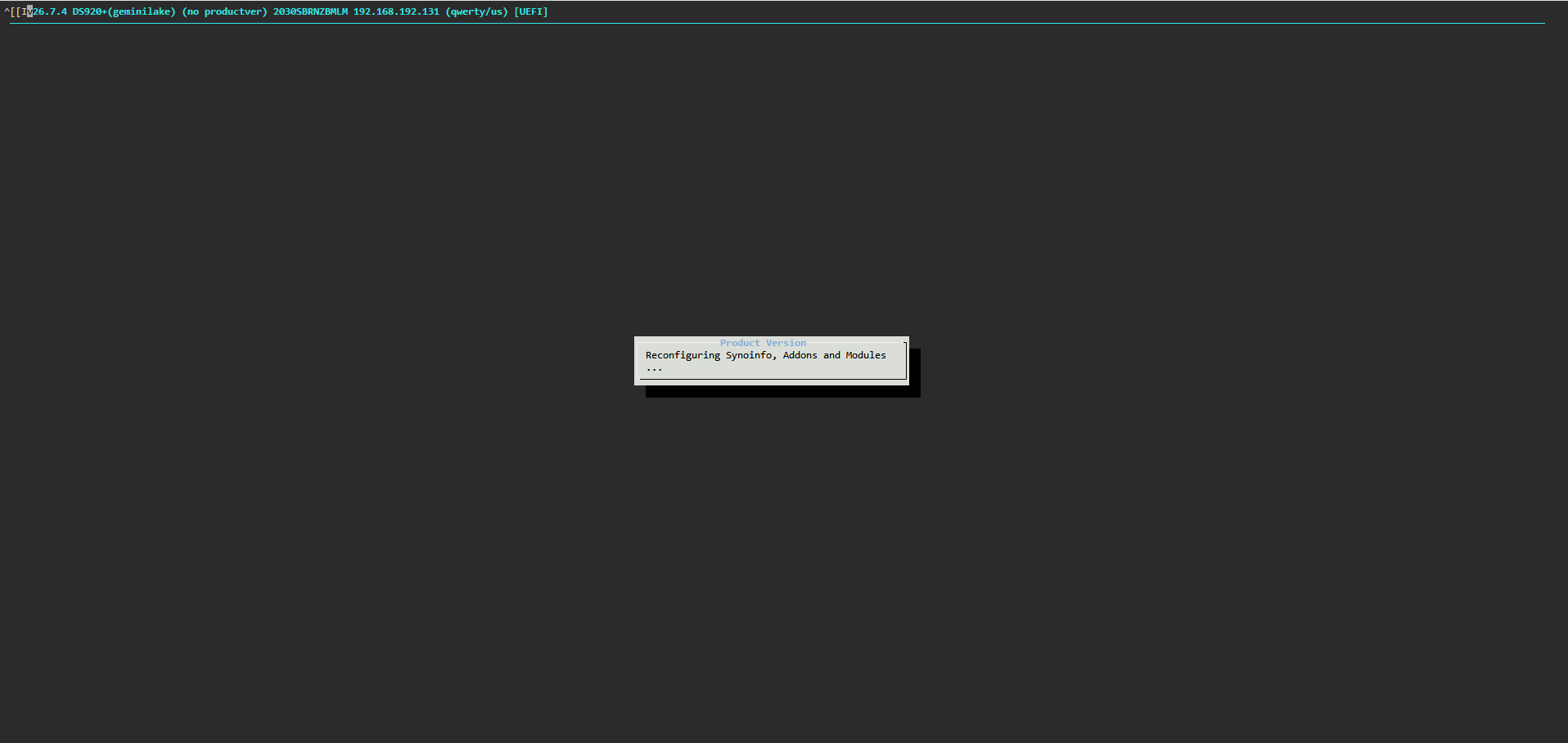
构建loader
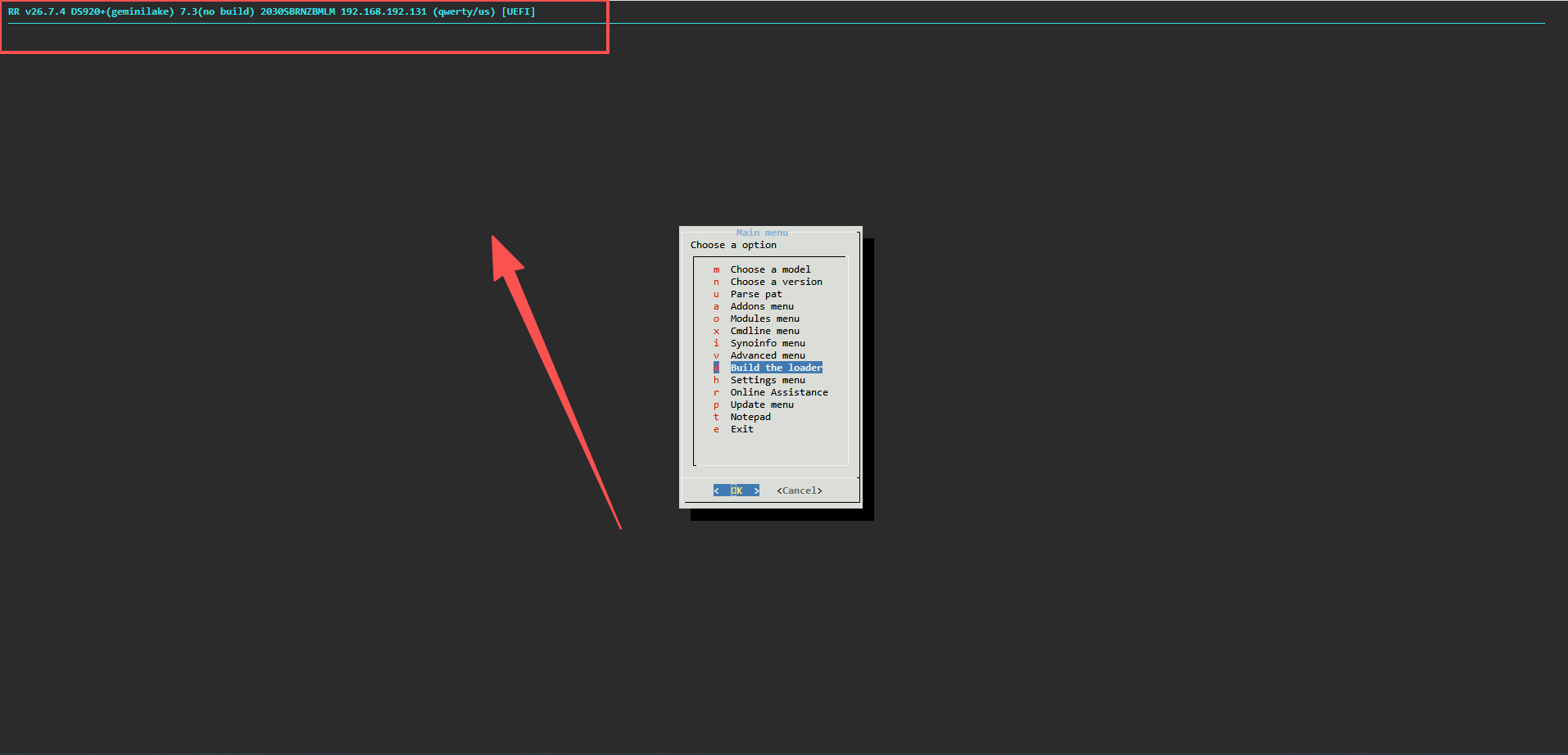
执行完成以上步骤之后,在左上方可以看到此时型号、版本、序列号均已配置,选择Build the loader进行构建。
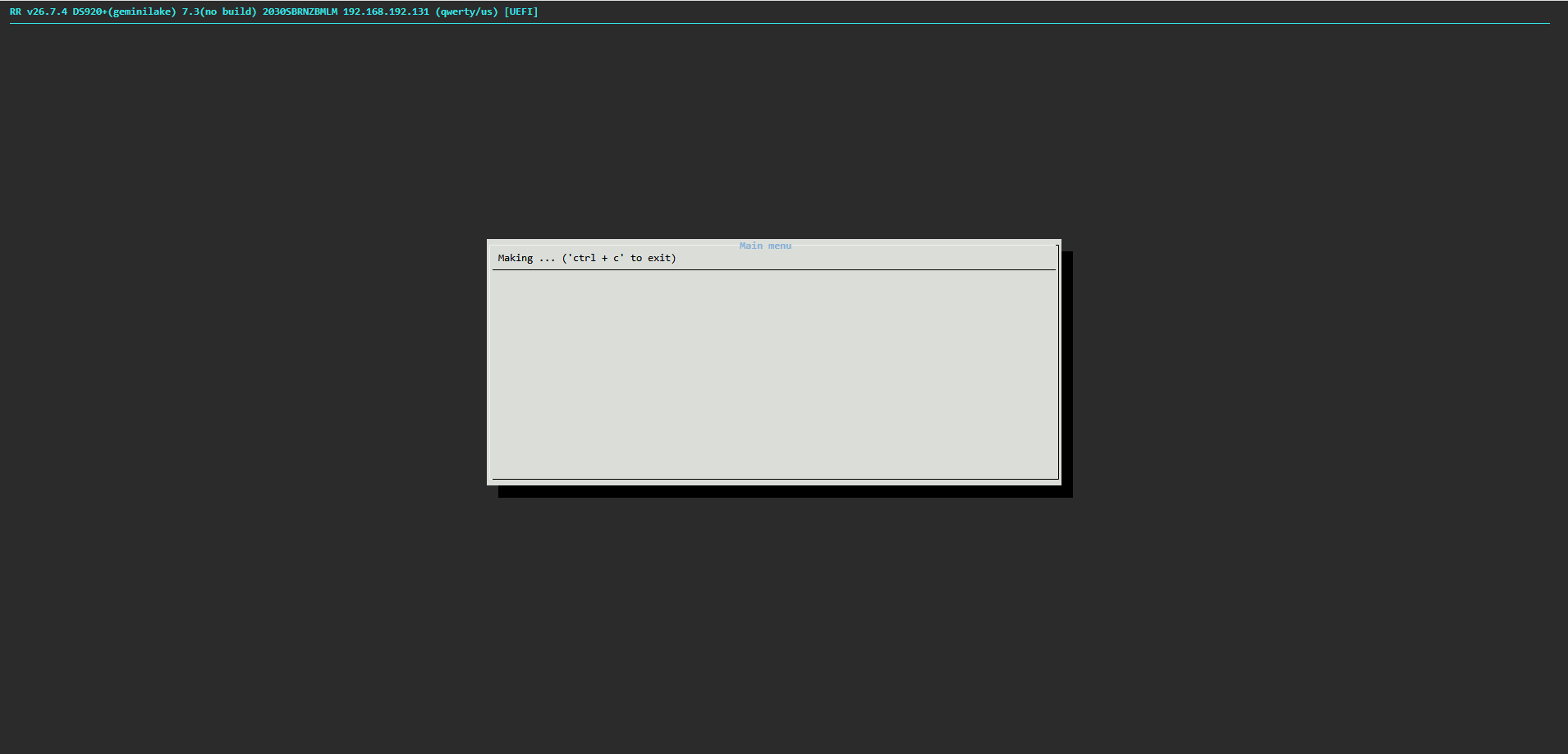
RR会自动在网络上下载PAT进行构建。
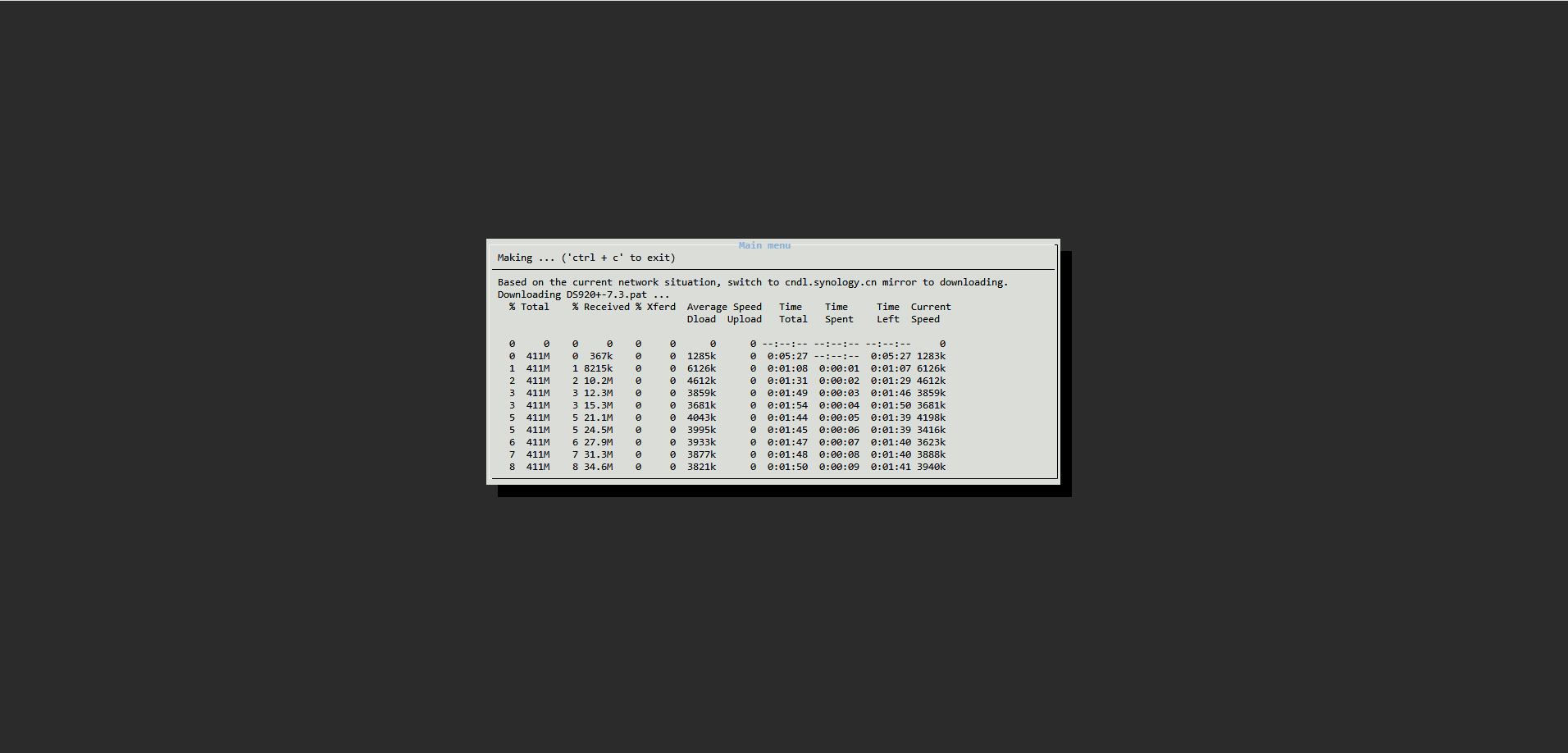
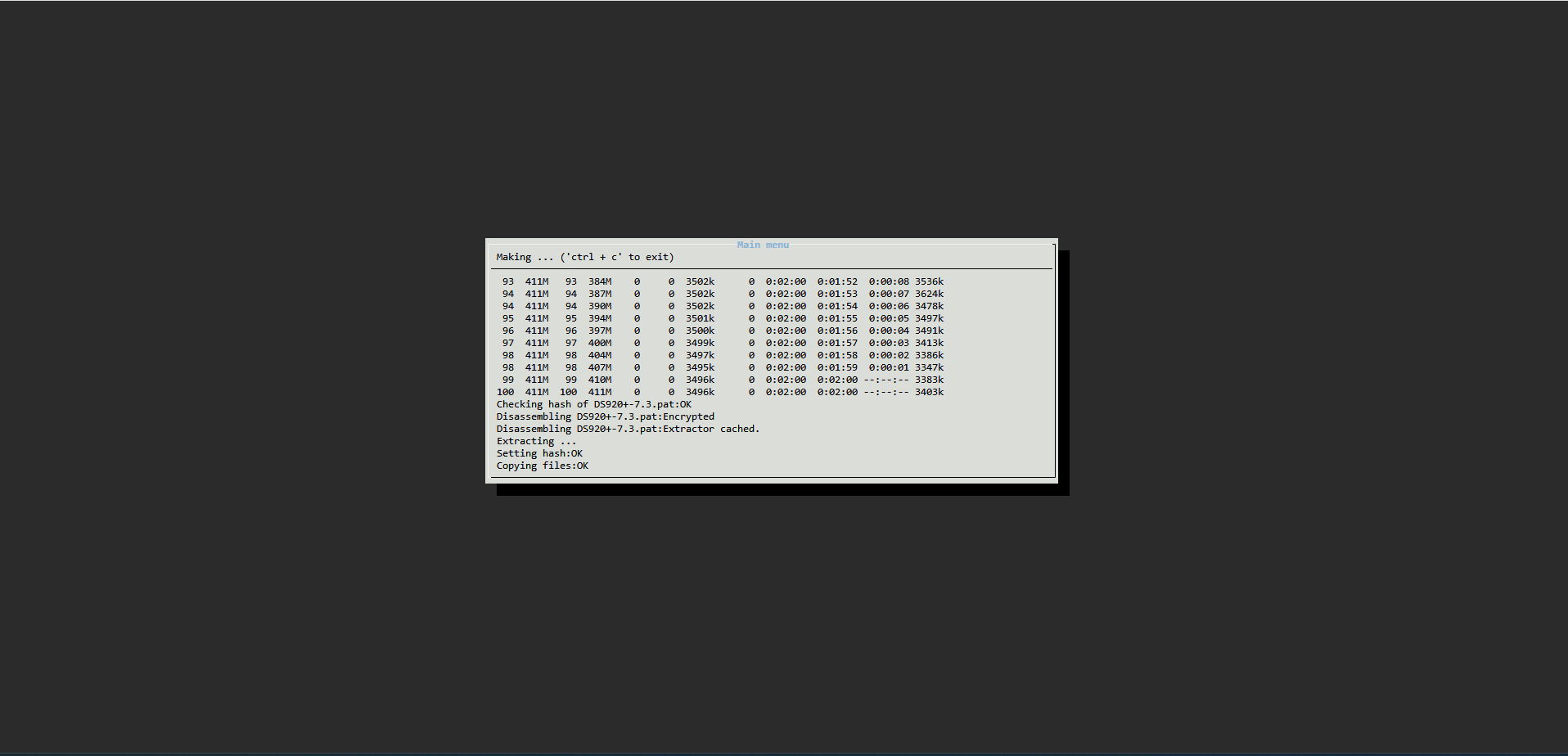
等到Ready之后,会自动跳到菜单。
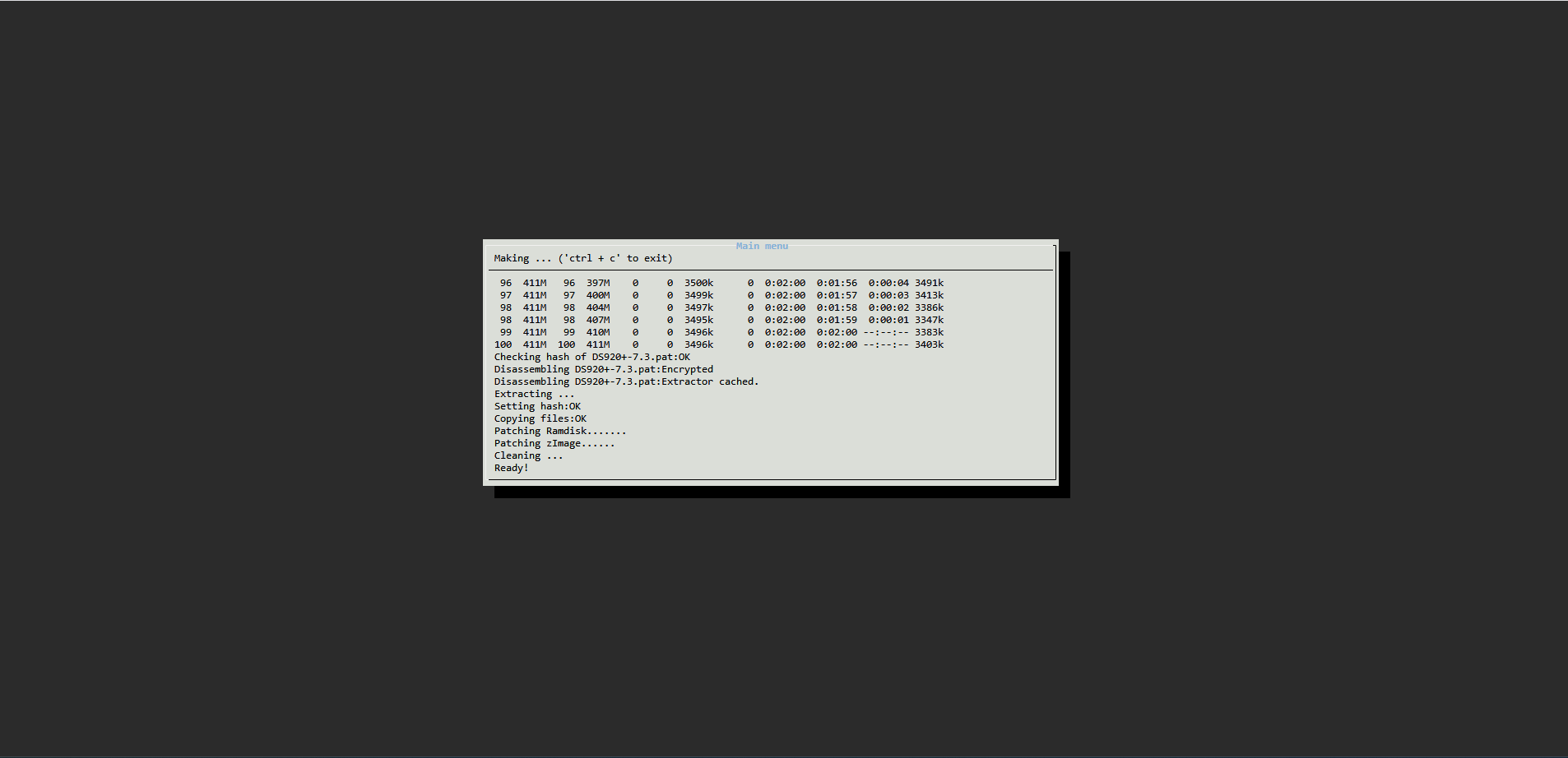
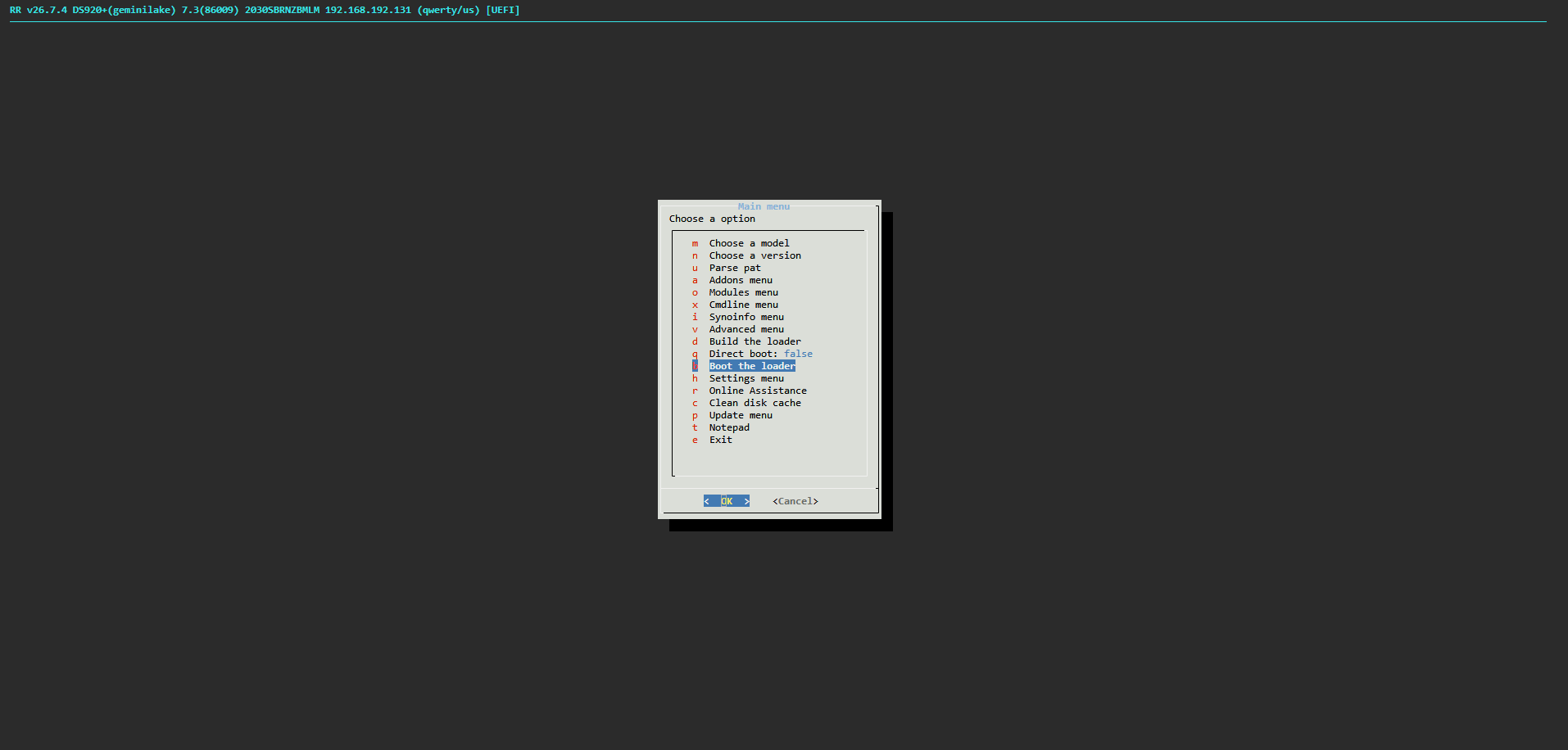
使用引导进行启动
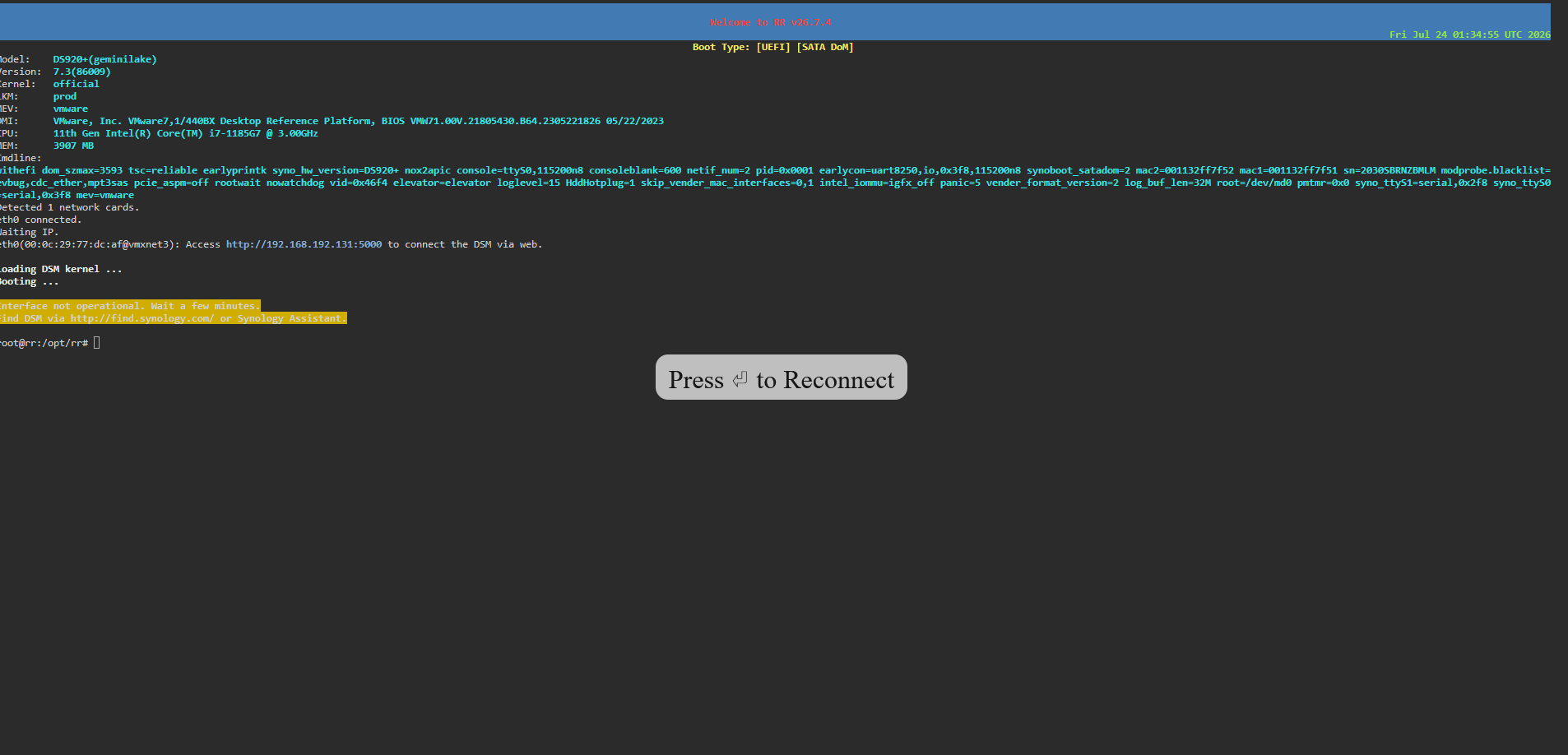
DSM系统升级
升级DSM版本直接使用原有的地址进行访问即可。
新设备系统安装
下面为一个全新的设备安装过程,升级不需要!!!
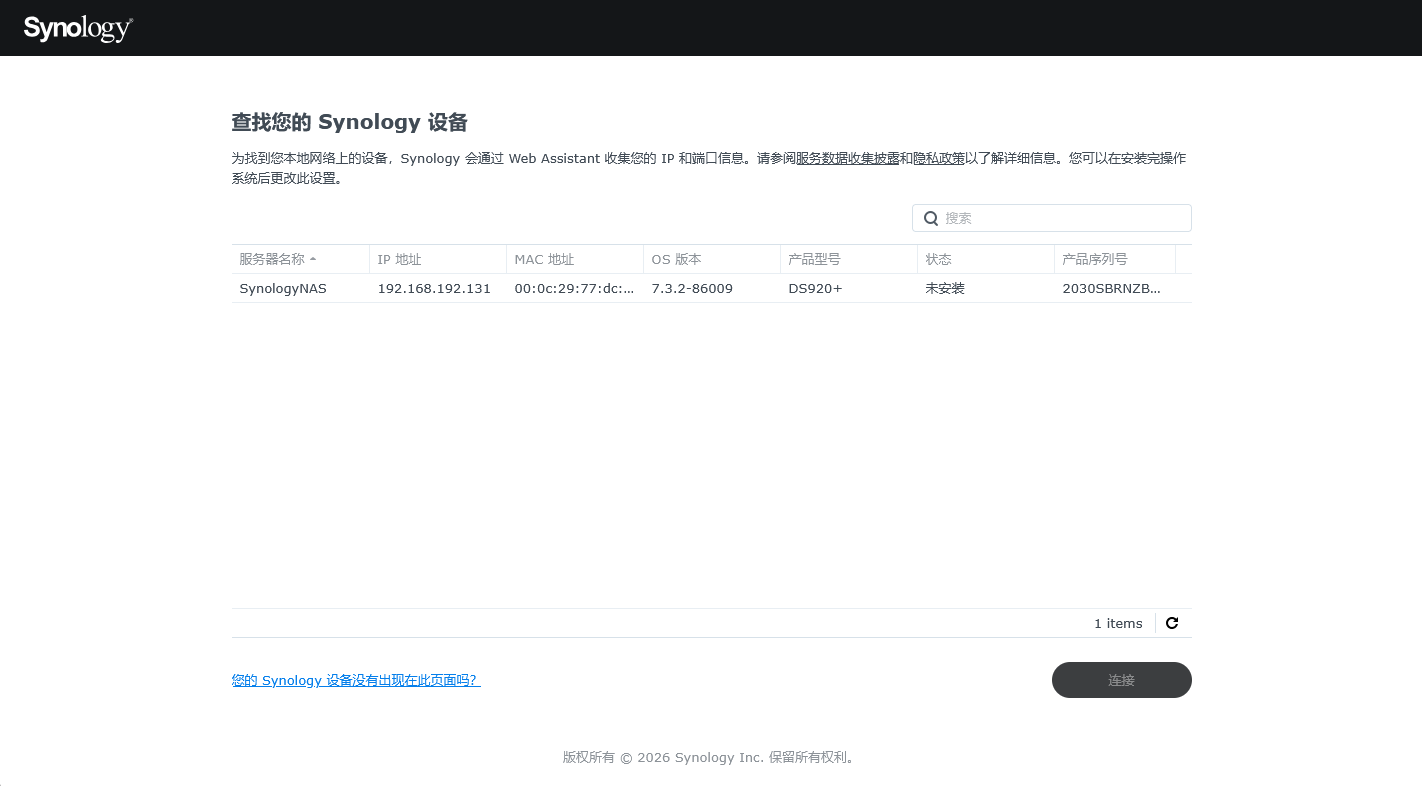
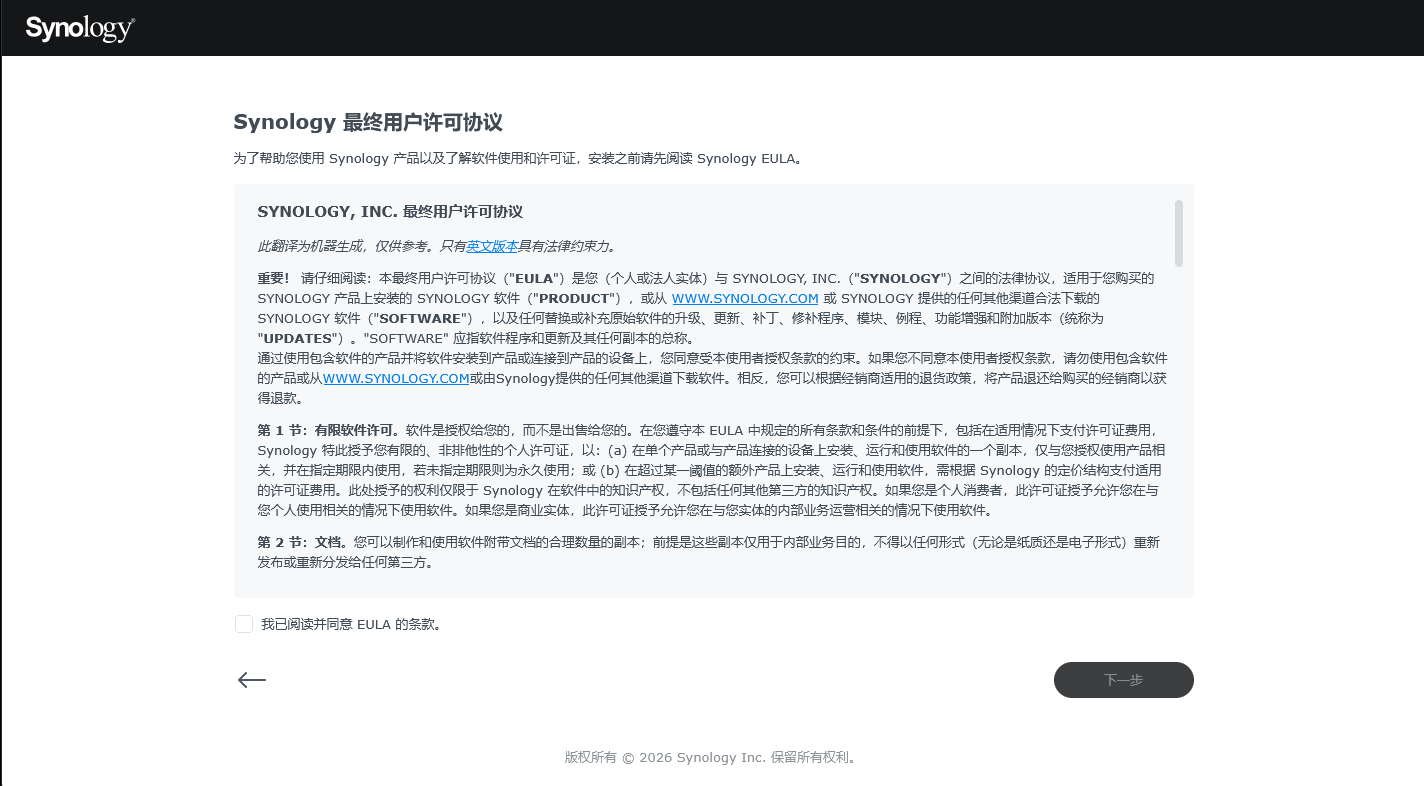
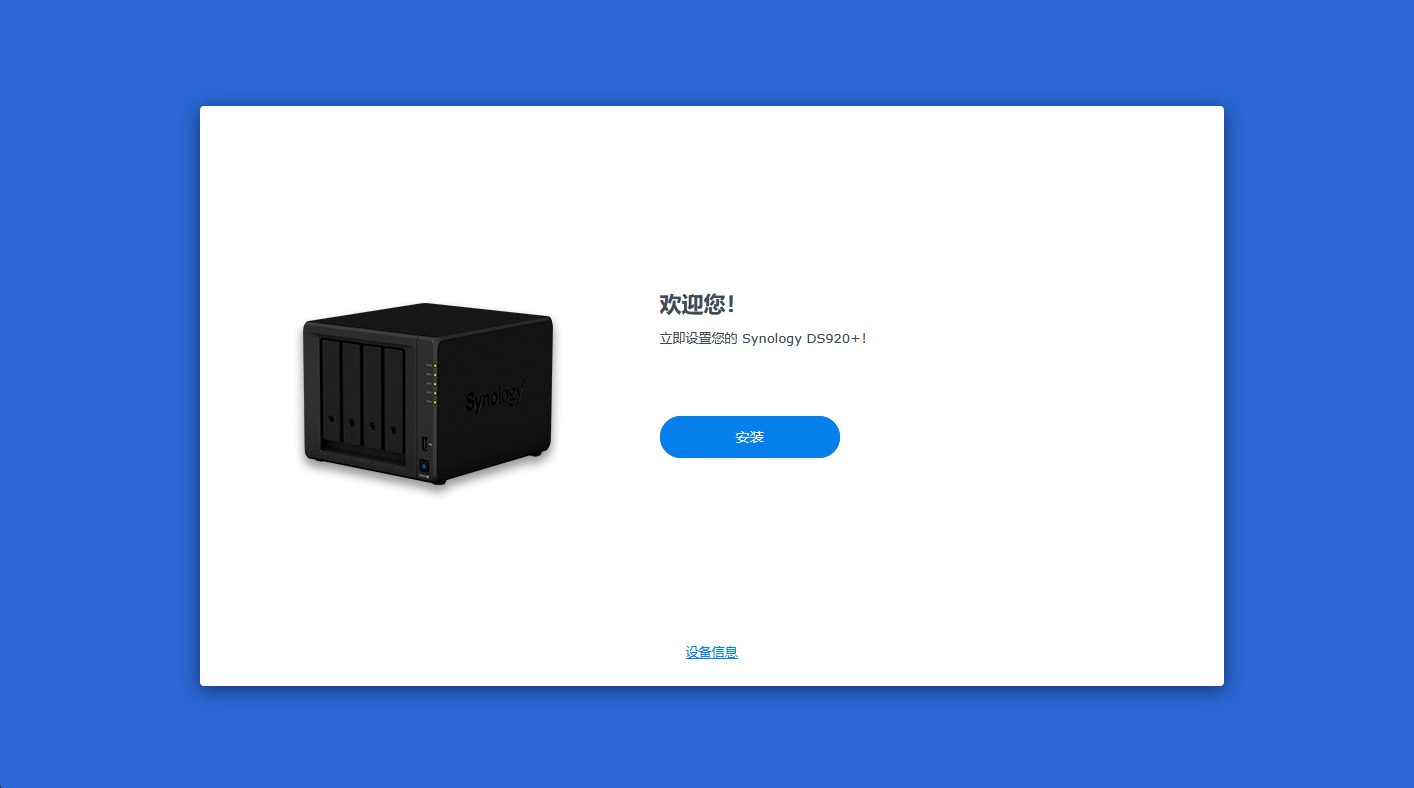
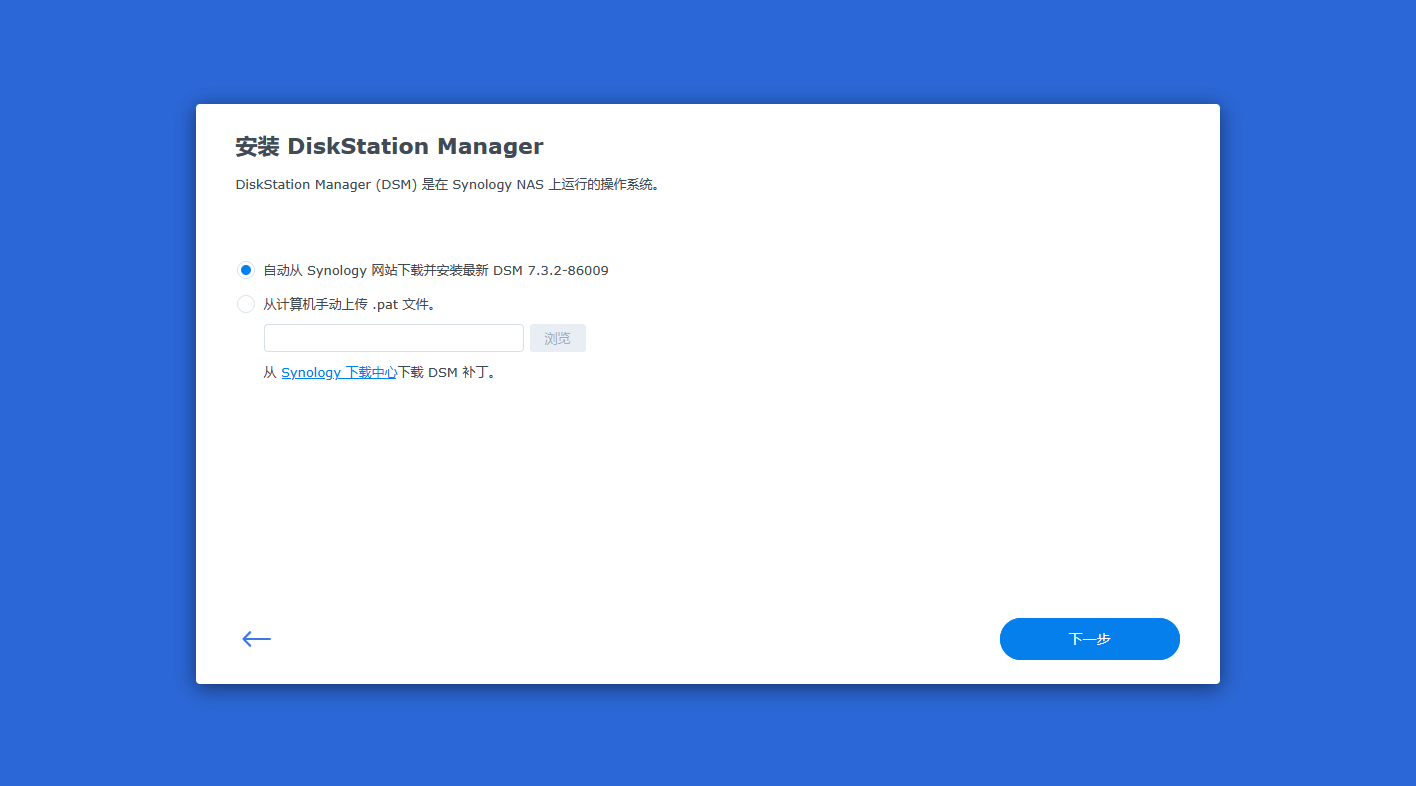
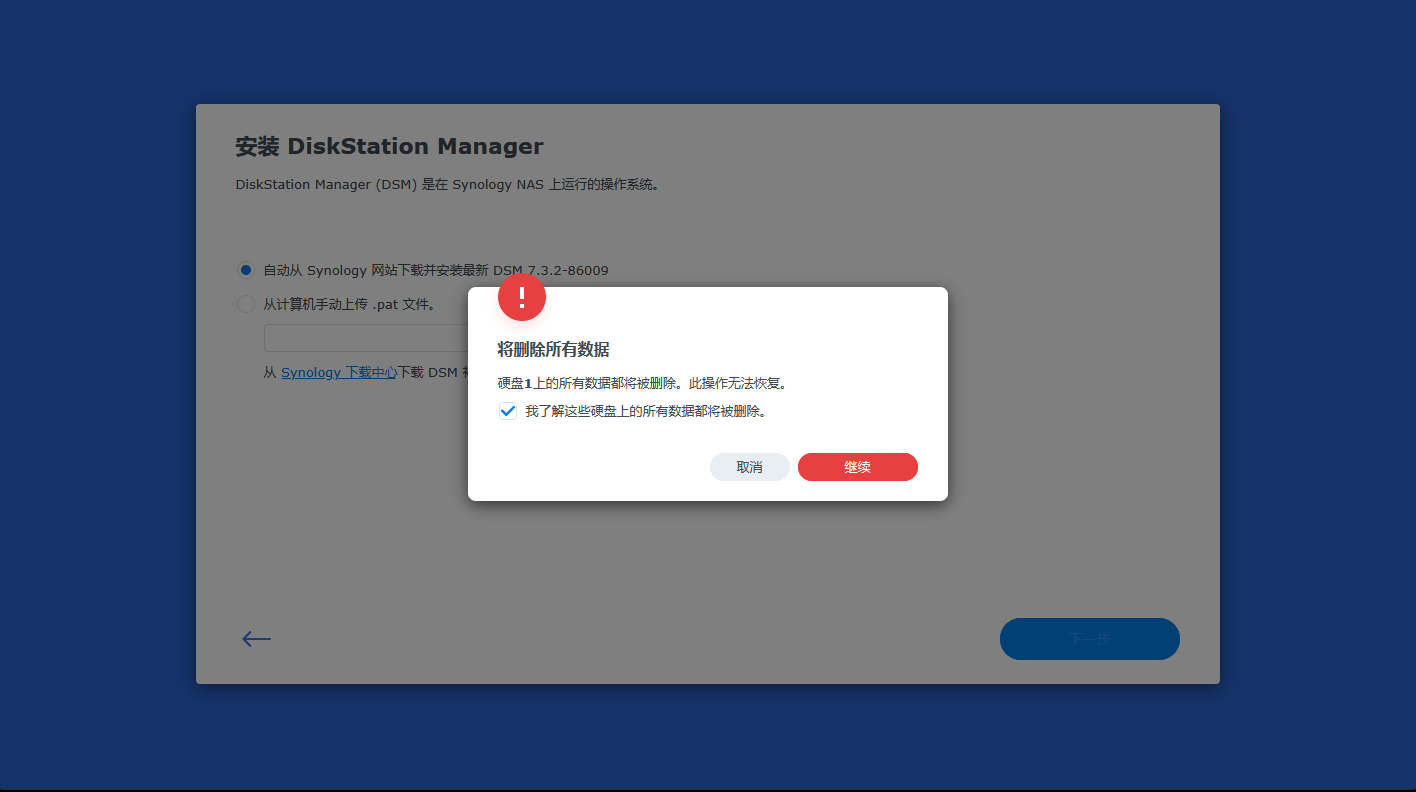
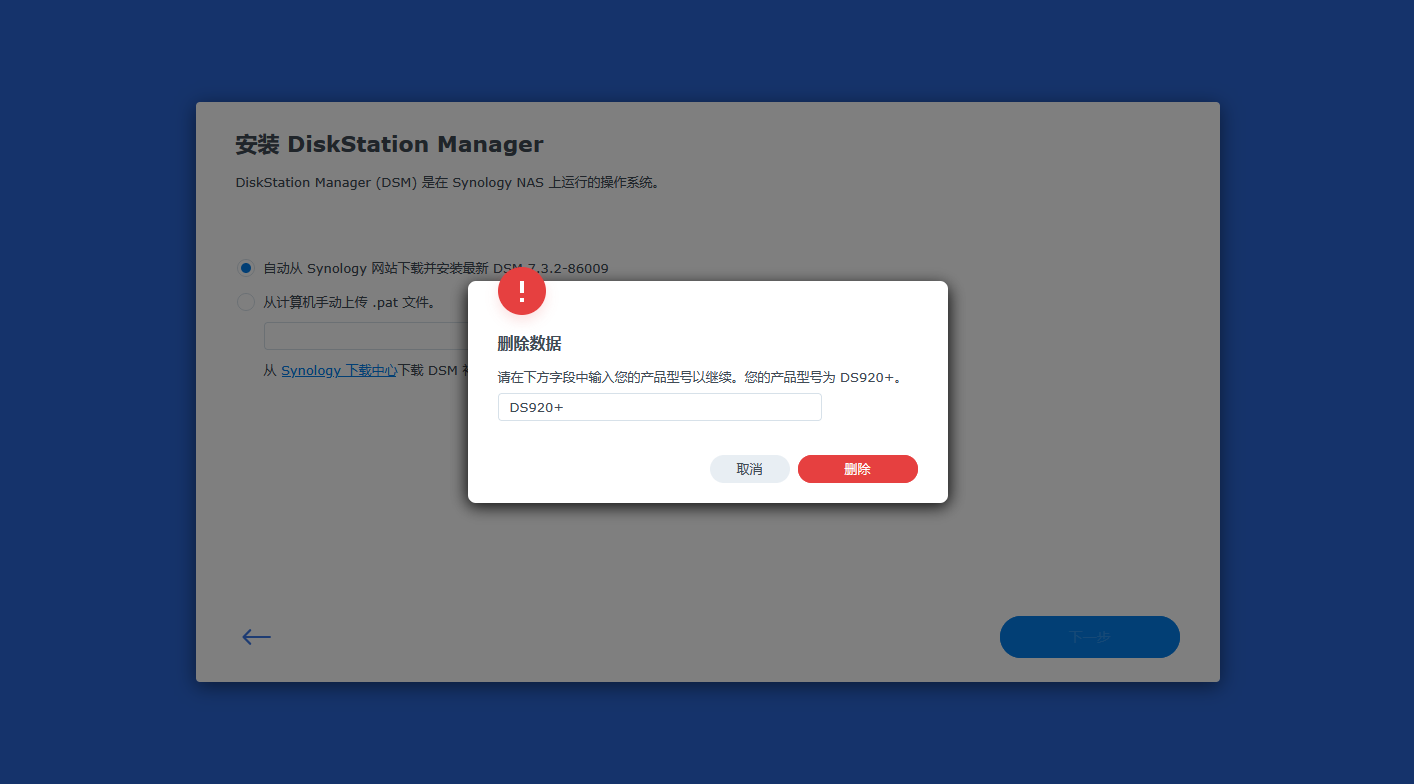
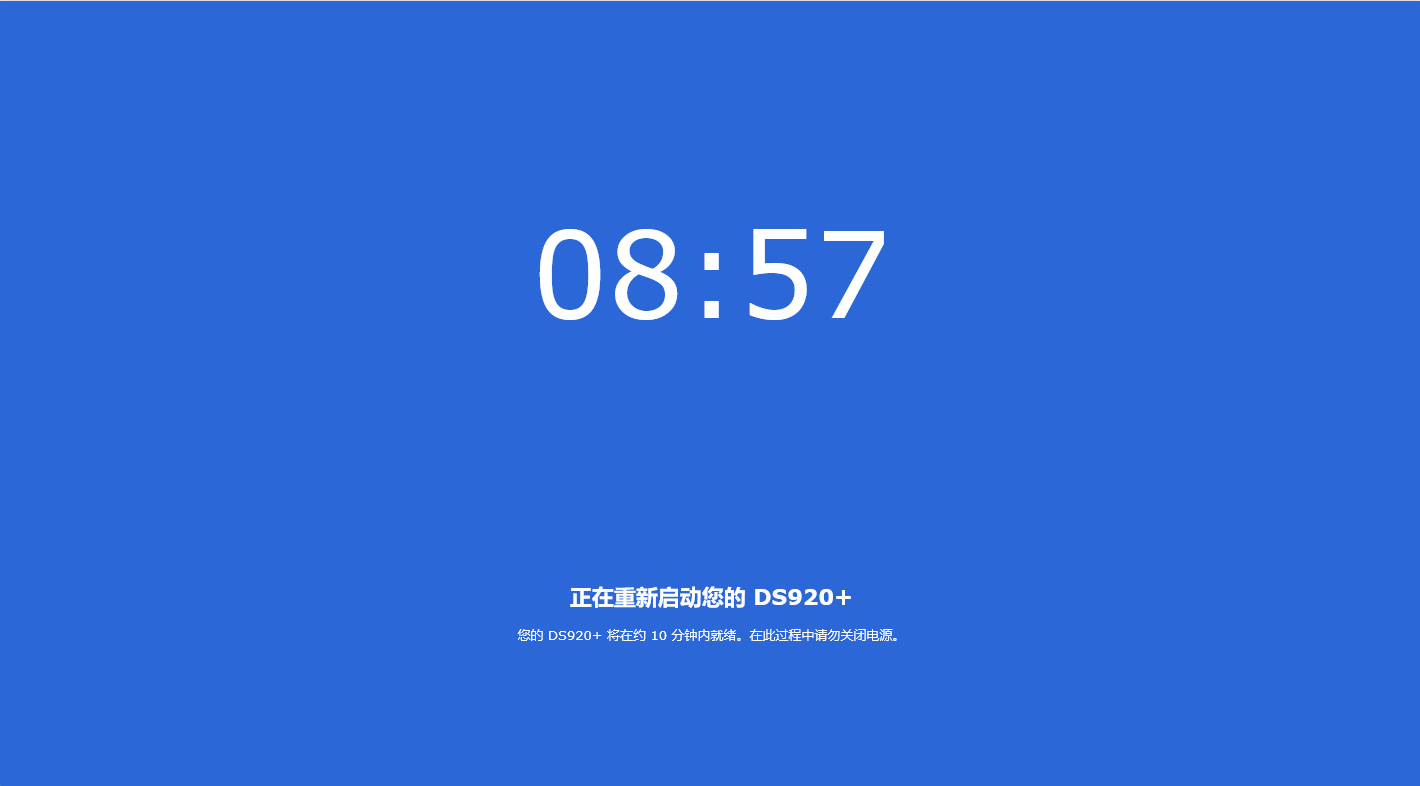
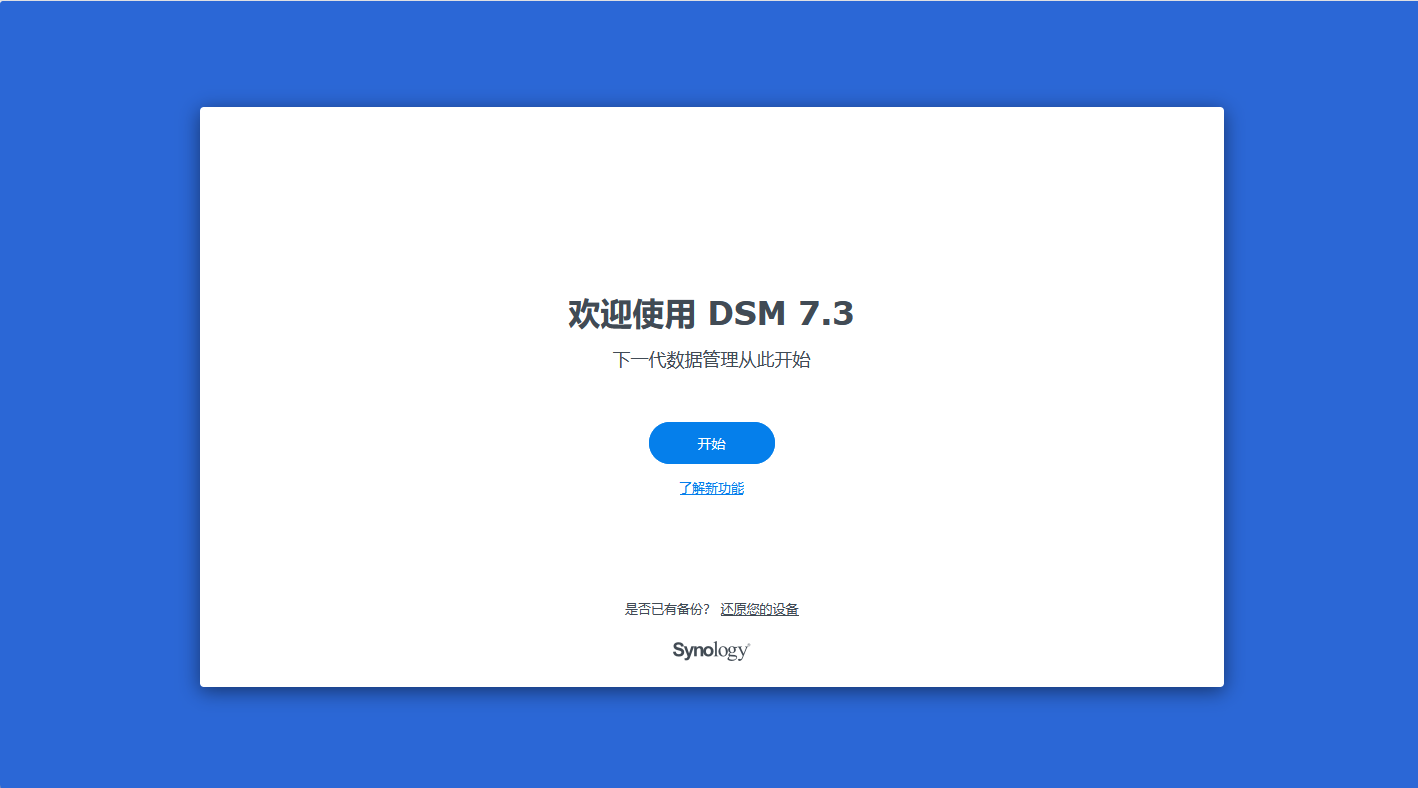
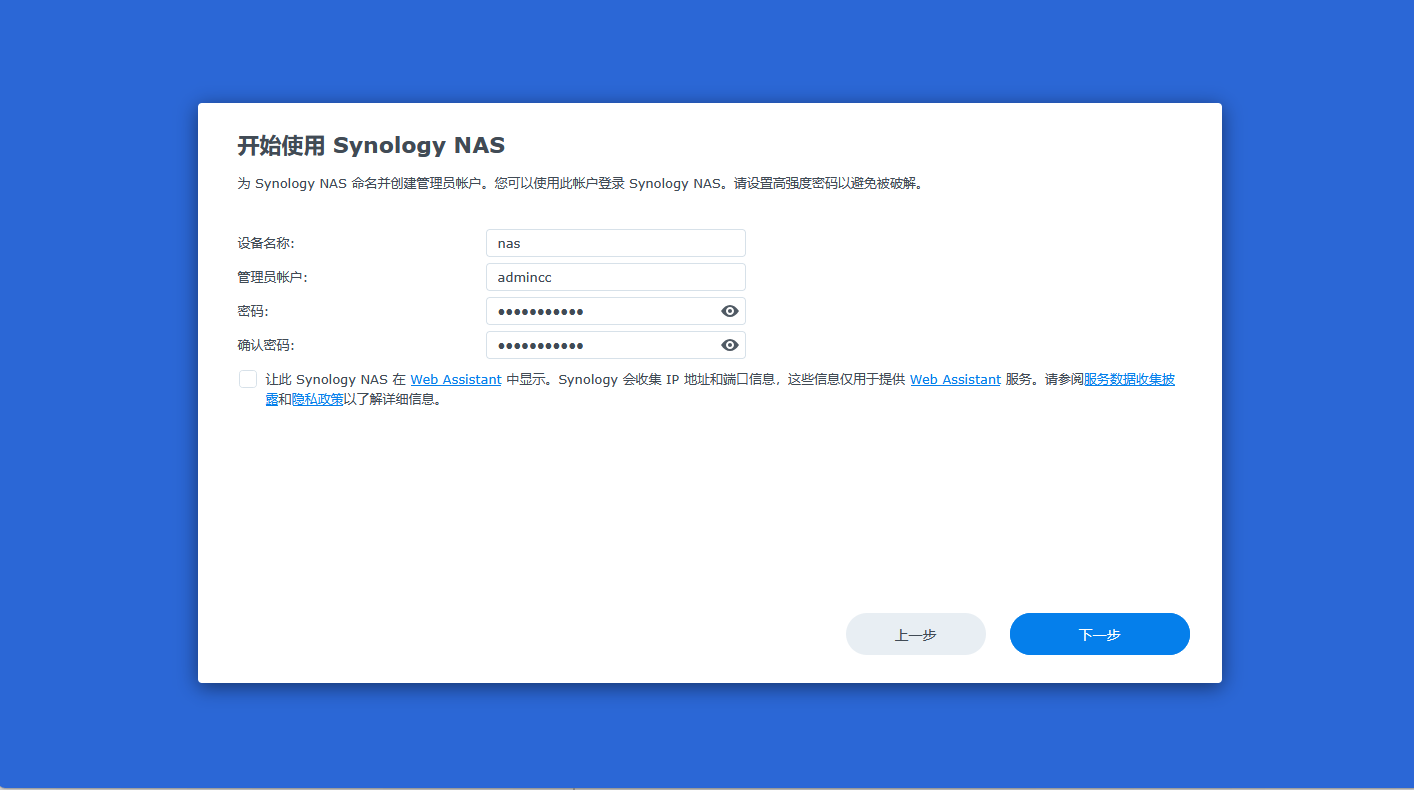
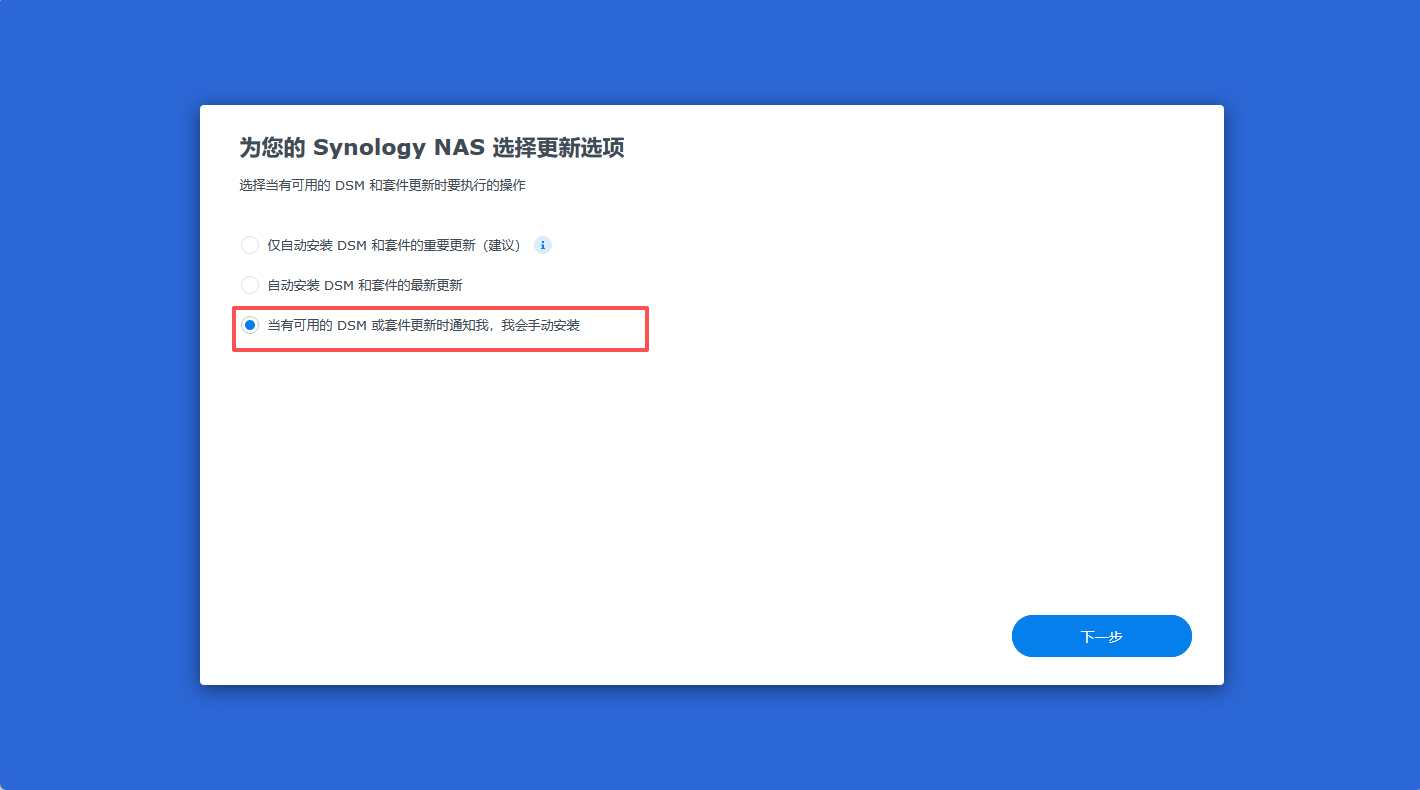
此步骤一定要选择手动安装,否则更新系统之后,引导不一致会造成系统无法正常启动。
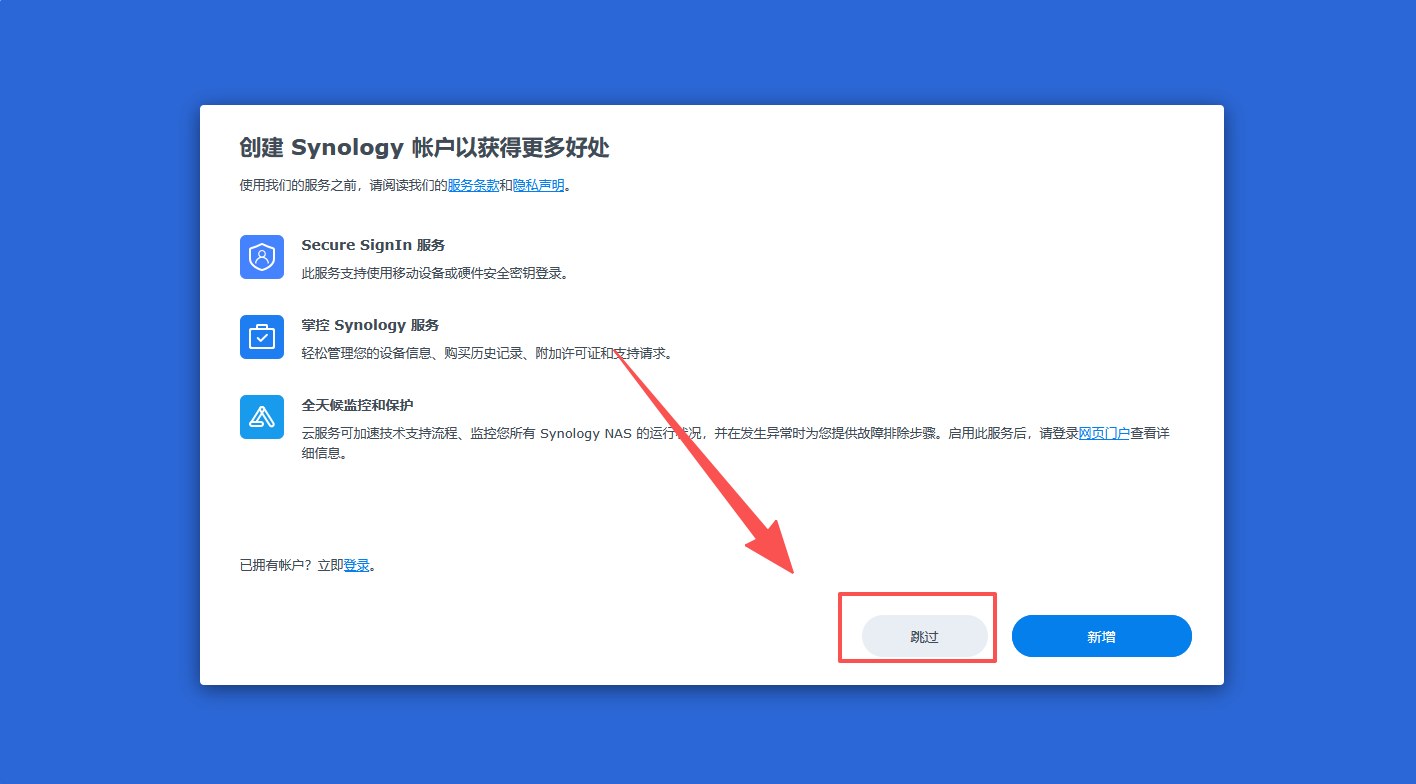
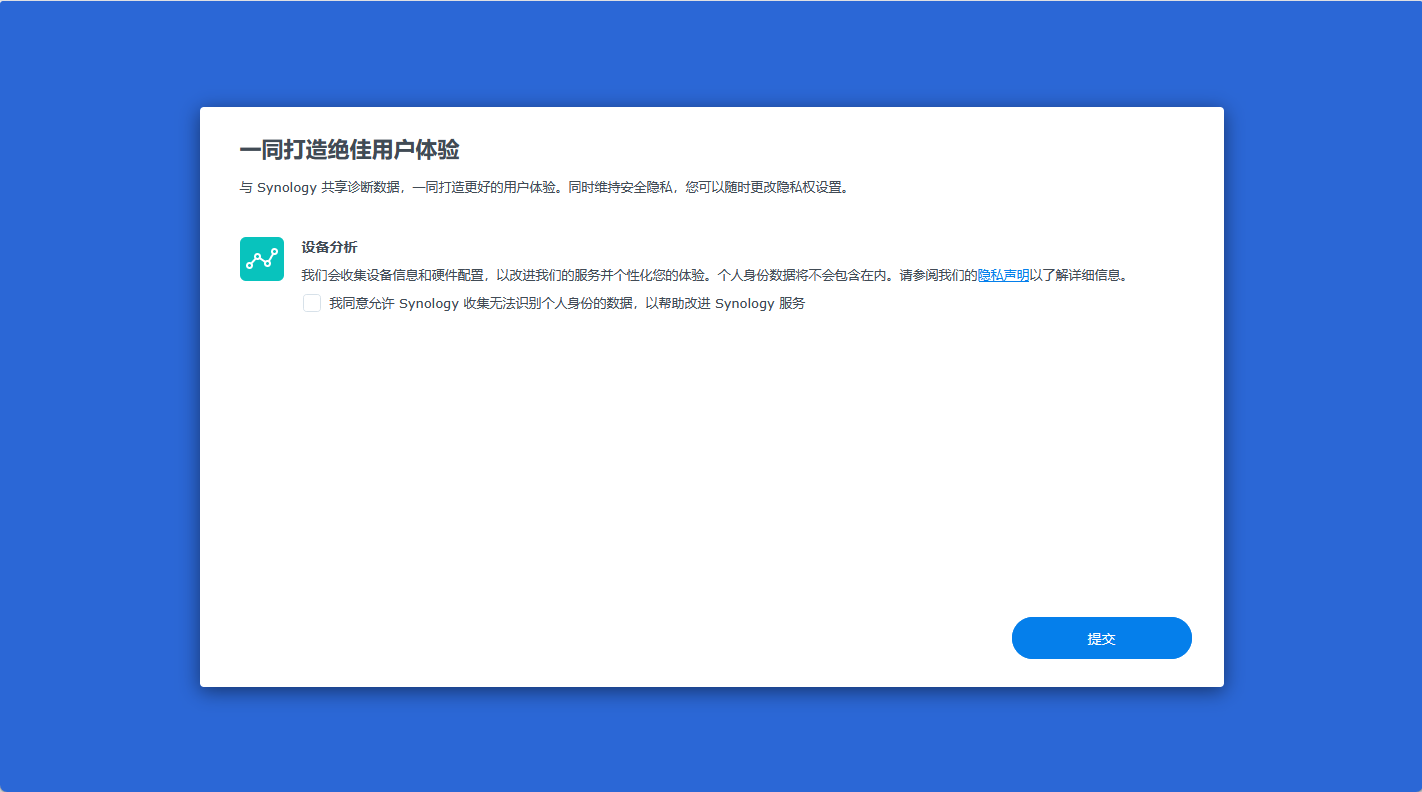
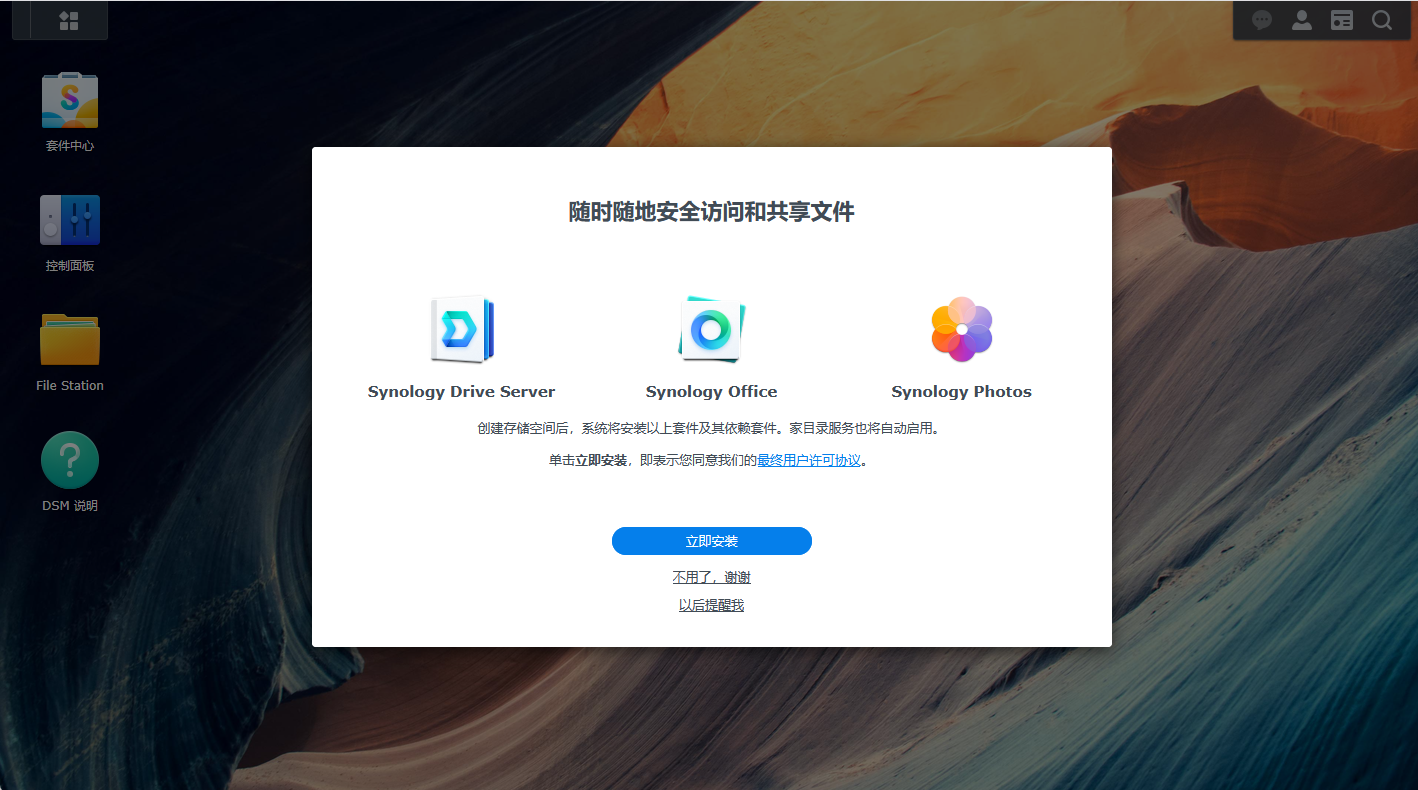
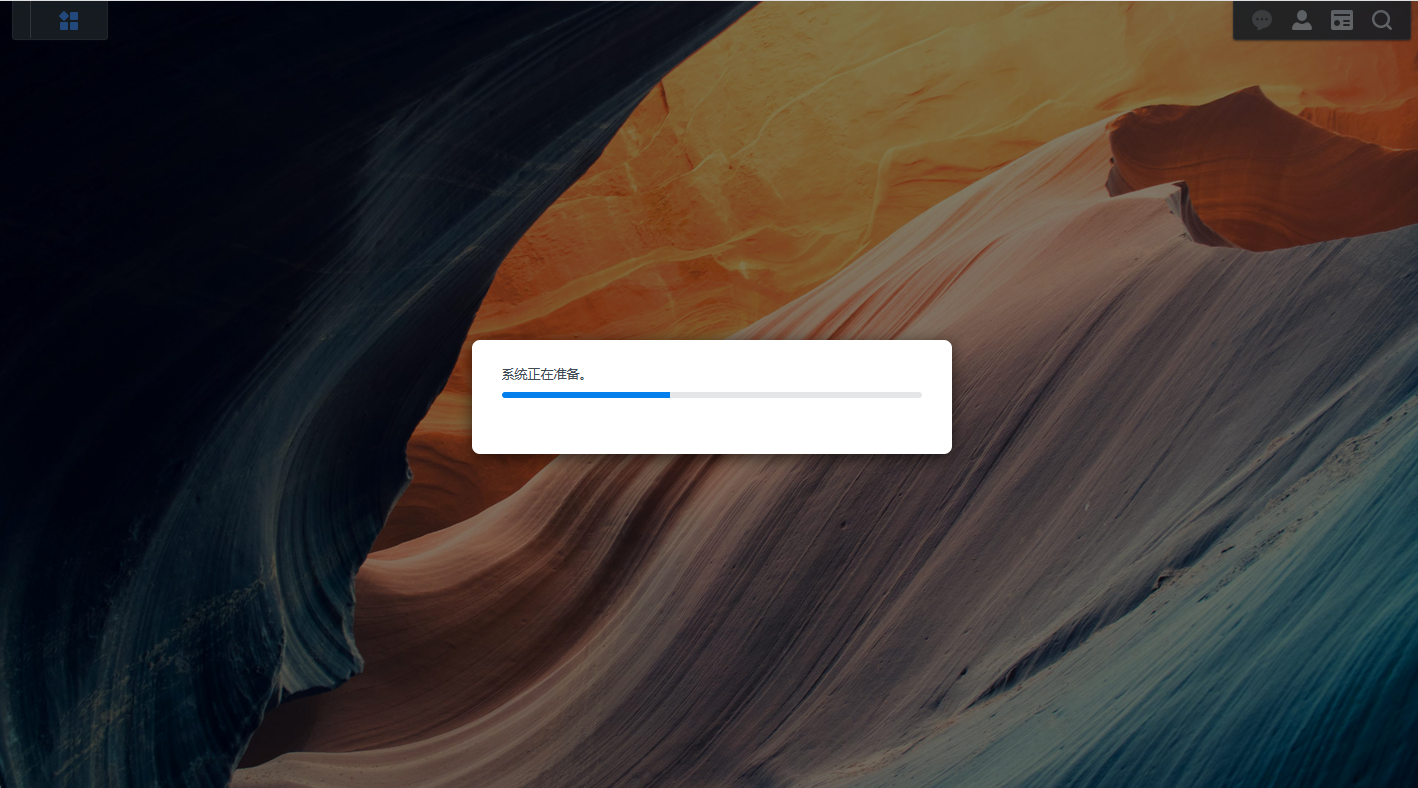
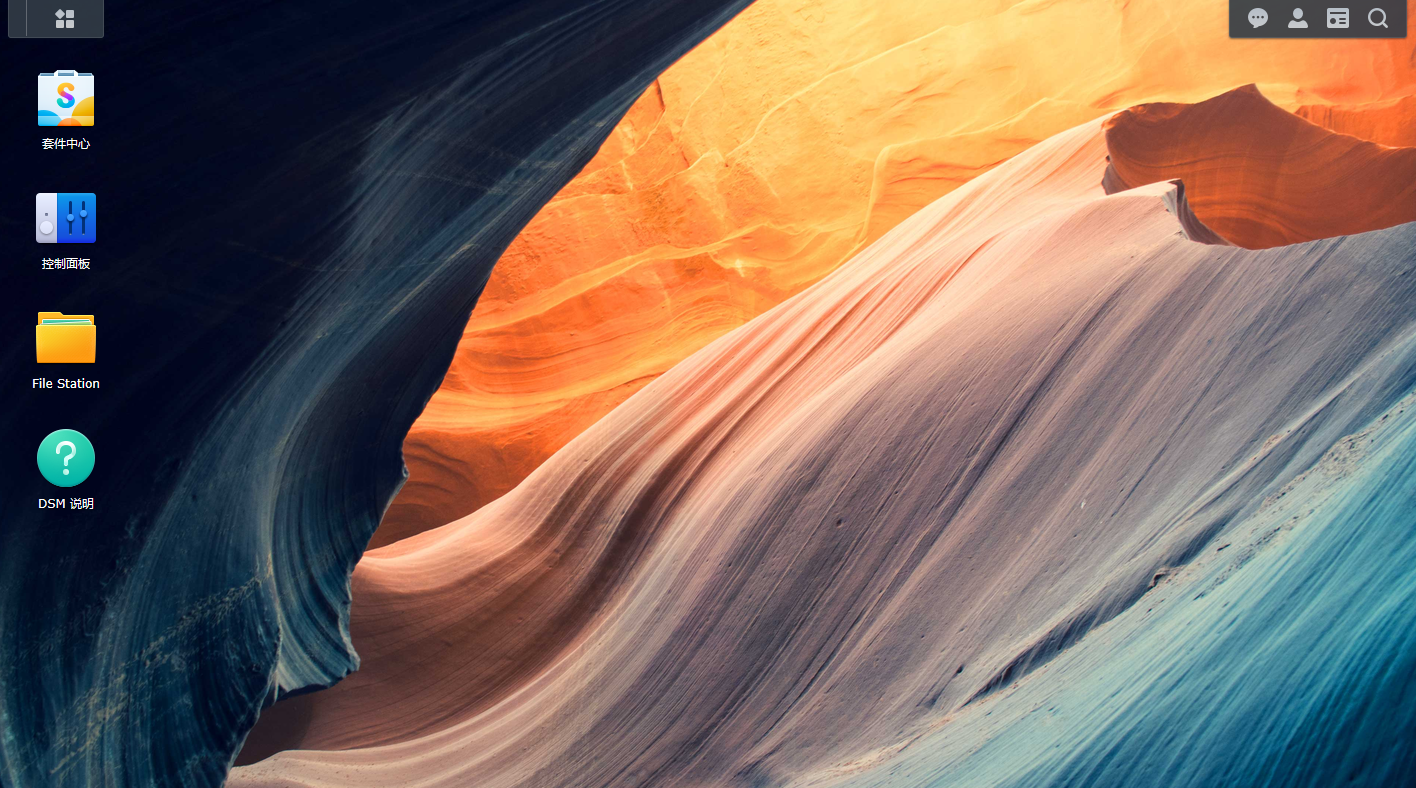
如图所示,系统就算是正常安装完毕了。


评论区